Nessun database chiuso
La cartella può stare su iPhone, iCloud Drive o un provider compatibile. Cambiare app o dispositivo non separa mai le tracce dai tuoi file.

Giuzzi Lab per iPhone
Trekking · Escursionismo · Ciclismo · Motociclismo · Ogni altra attività con tracce GPS
Quando il viaggio finisce, inizia GPXplorer Pro.
La tua cartella in File diventa una libreria con mappe e diagnostica, senza spostare i documenti. Con la Pro ritrovi le foto scattate lungo il percorso, anche anni prima, ed esplori marker automatici e cartografici. Con i waypoint conservi i punti importanti del percorso nel tuo GPX; nella sezione Modifica dividi, estrai, unisci e correggi le tracce.
Nata da un’esigenza reale
Ho creato GPXplorer dopo anni sui sentieri e in moto, con tante tracce accumulate e decine di app provate. Volevo capire e gestire il mio archivio senza trasferirlo in un sistema chiuso.
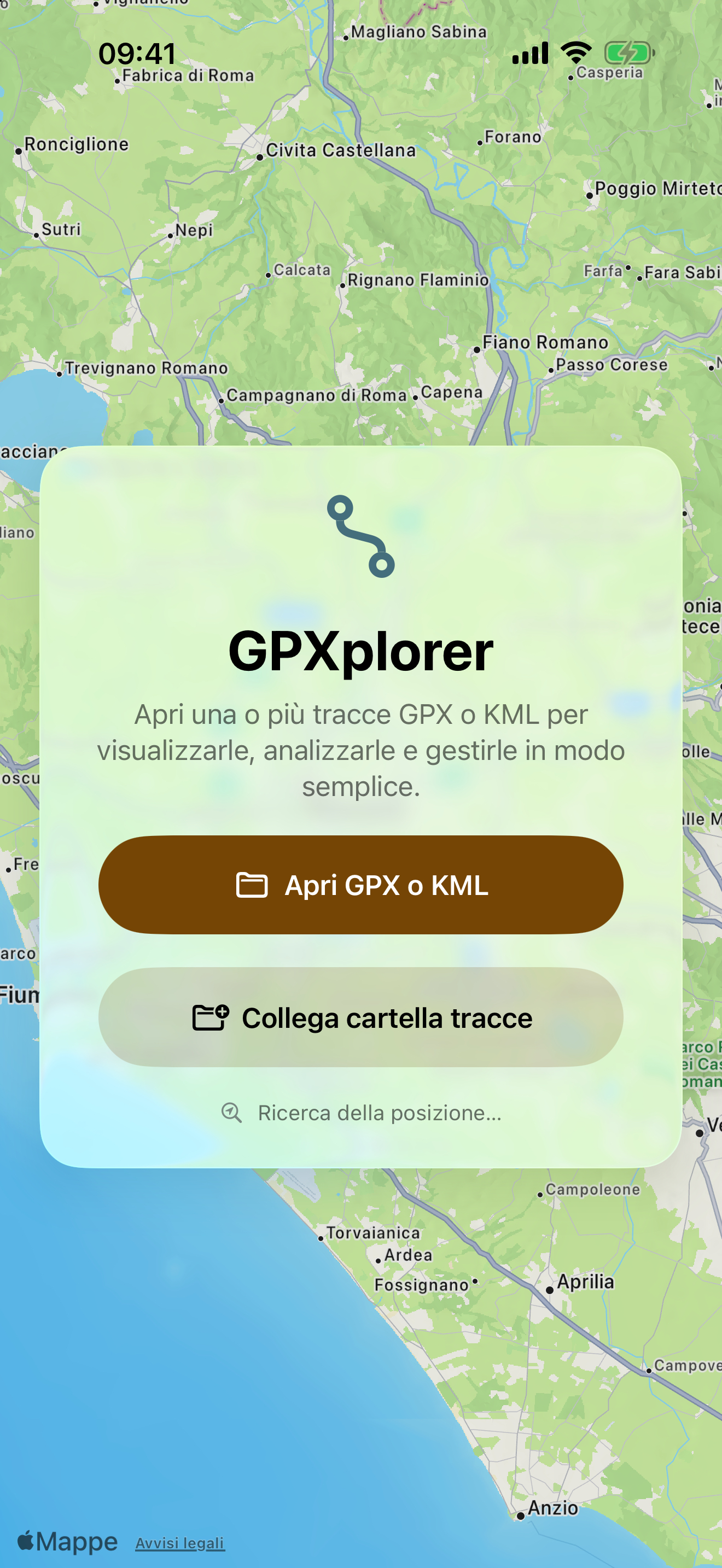
Collega una cartella accessibile da File e ritrovala dentro l’app con miniature, analisi e strumenti dedicati. I documenti restano dove li hai messi, pronti anche per altre app o dispositivi.
La cartella può stare su iPhone, iCloud Drive o un provider compatibile. Cambiare app o dispositivo non separa mai le tracce dai tuoi file.
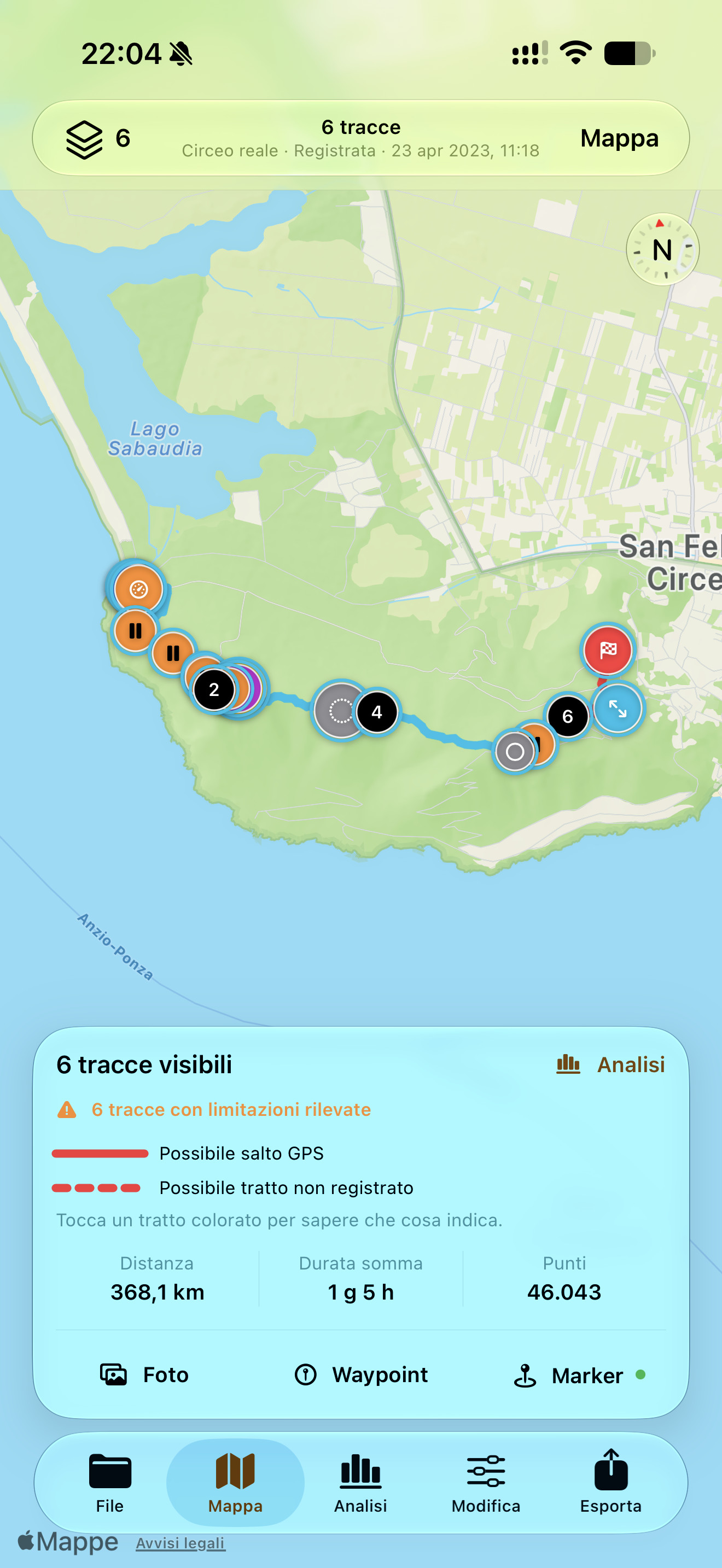
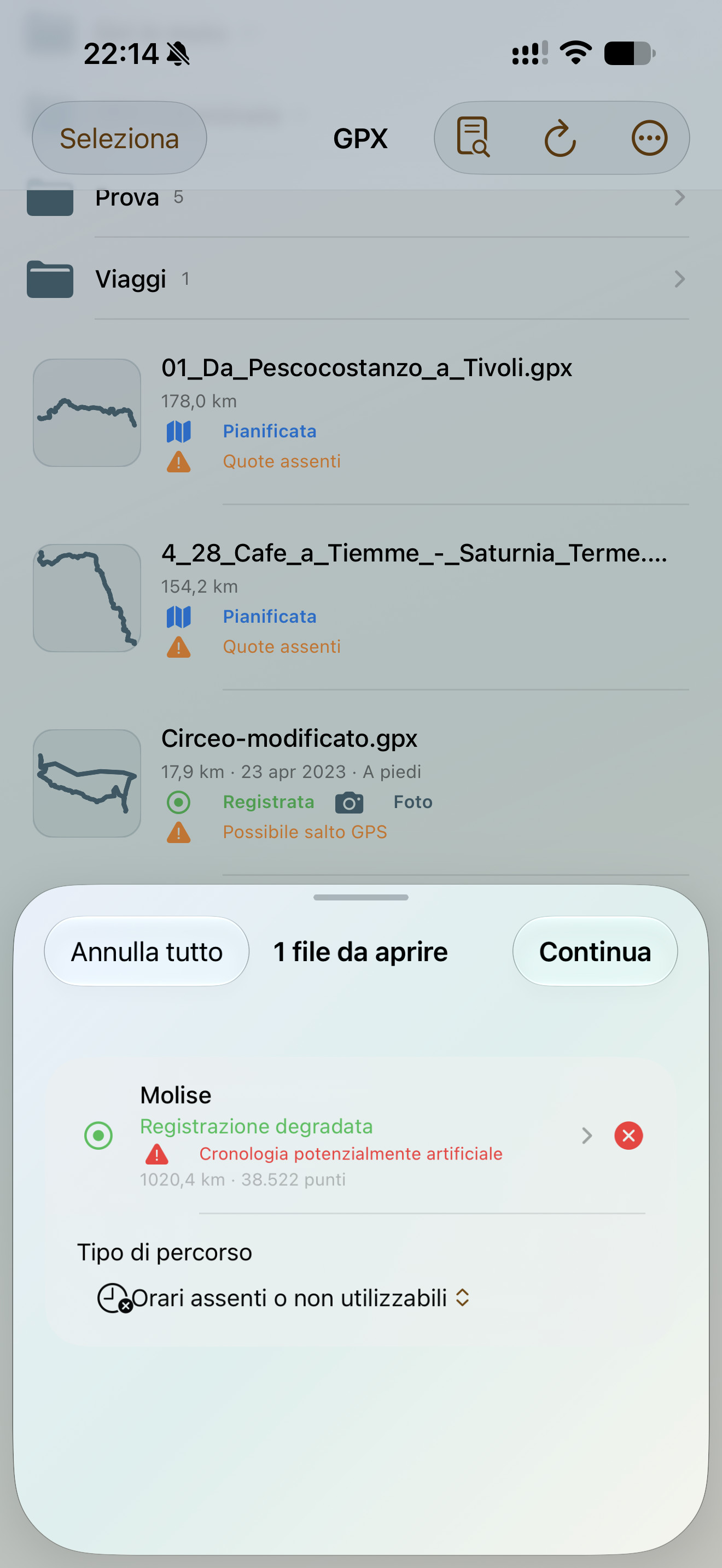
GPXplorer distingue tracce registrate e pianificate, rileva anomalie nella posizione e nel tempo e mostra sulla mappa i tratti problematici.
Ogni risultato viene confrontato con l’originale per conservare dettagli, metadati ed estensioni, anche quando contengono dati che l’app non visualizza.
Trova le foto legate alla traccia e quelle scattate negli stessi luoghi mesi o anni prima, per rileggere lo stesso percorso attraverso momenti diversi.
Conserva i punti importanti del percorso come waypoint: aggiungili dalla mappa o ricavali dai marker automatici e cartografici, poi esportali nel GPX.
Dividi, estrai o unisci tracce, modifica i metadati, correggi la cronologia e geolocalizza le foto. Scegli come salvare il risultato dopo la verifica dell’esportazione.
Foto e cartografia
GPXplorer mette in relazione traccia, fotografie e territorio. Non mostra soltanto dove sei passato: aiuta a ricostruire quando, in quali condizioni e con quali ricordi.
La ricerca combina data, ora e posizione per trovare sia le foto dell’uscita sia quelle scattate lungo lo stesso tragitto in altri momenti.
I marker automatici descrivono il percorso; quelli cartografici aggiungono il contesto di OpenStreetMap.
Marker automatici · Pro
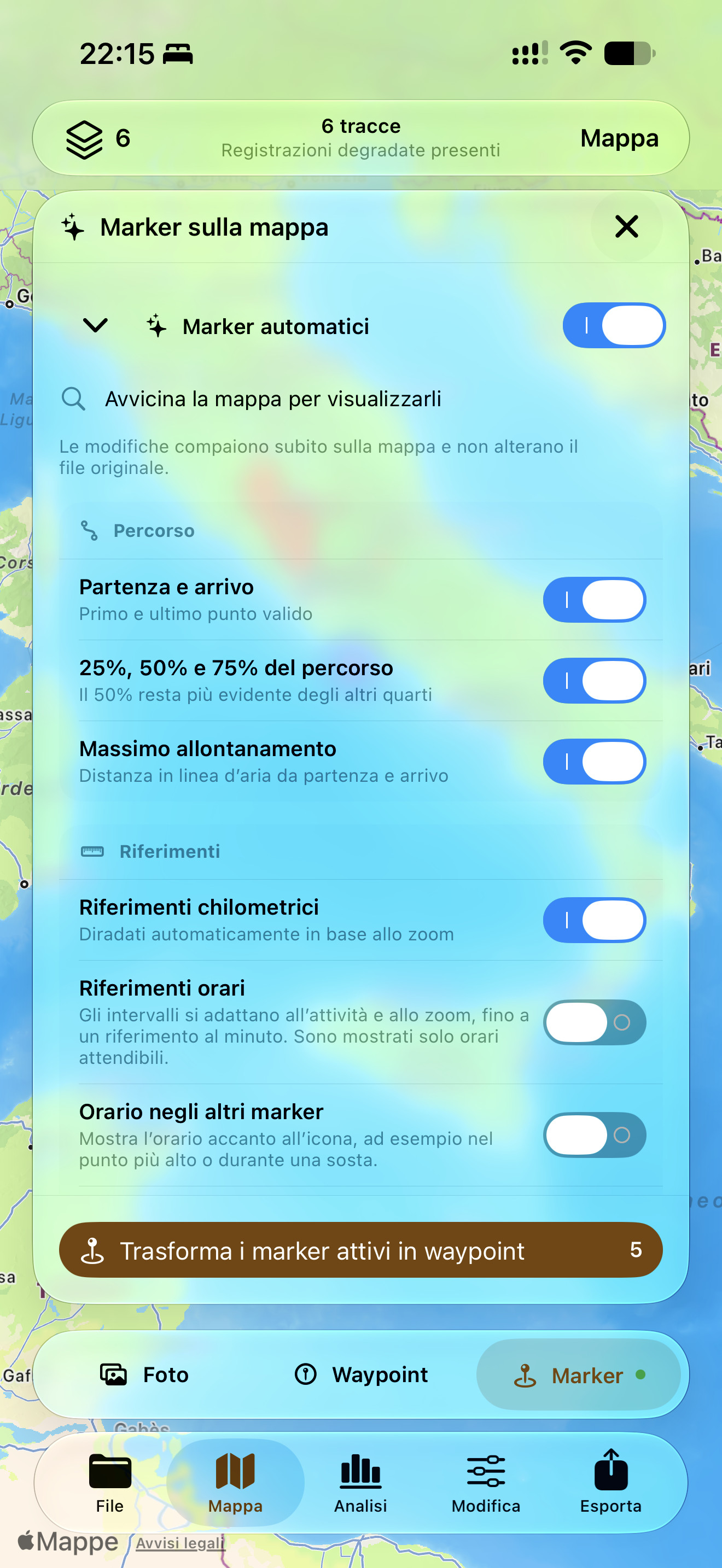
GPXplorer ricava dalla traccia i punti che aiutano a leggerla: partenza, arrivo, soste, quote, distanze e tempi. Con la Pro scegli quali marker mostrare, esplori i dettagli e trasformi quelli che vuoi conservare in waypoint.
Individua il primo e l’ultimo punto valido, il 25%, il 50% e il 75% del percorso e il punto di massimo allontanamento da partenza e arrivo. Il riferimento a metà percorso resta più evidente degli altri quarti.
Attiva i riferimenti chilometrici, che si diradano in base allo zoom, e quelli orari, i cui intervalli si adattano all’attività e allo zoom. Gli orari vengono mostrati solo quando sono attendibili; puoi aggiungerli anche accanto agli altri marker.
Ritrova le soste, i punti più alti e più bassi e i riferimenti a pendenza e velocità. I marker aiutano a collegare i dati ai luoghi precisi della traccia.
Attiva le categorie che ti interessano e avvicina la mappa per leggere i marker. Le impostazioni cambiano subito la visualizzazione; per conservarli nel GPX, trasforma i marker attivi in waypoint ed esporta il risultato.
Waypoint · Pro
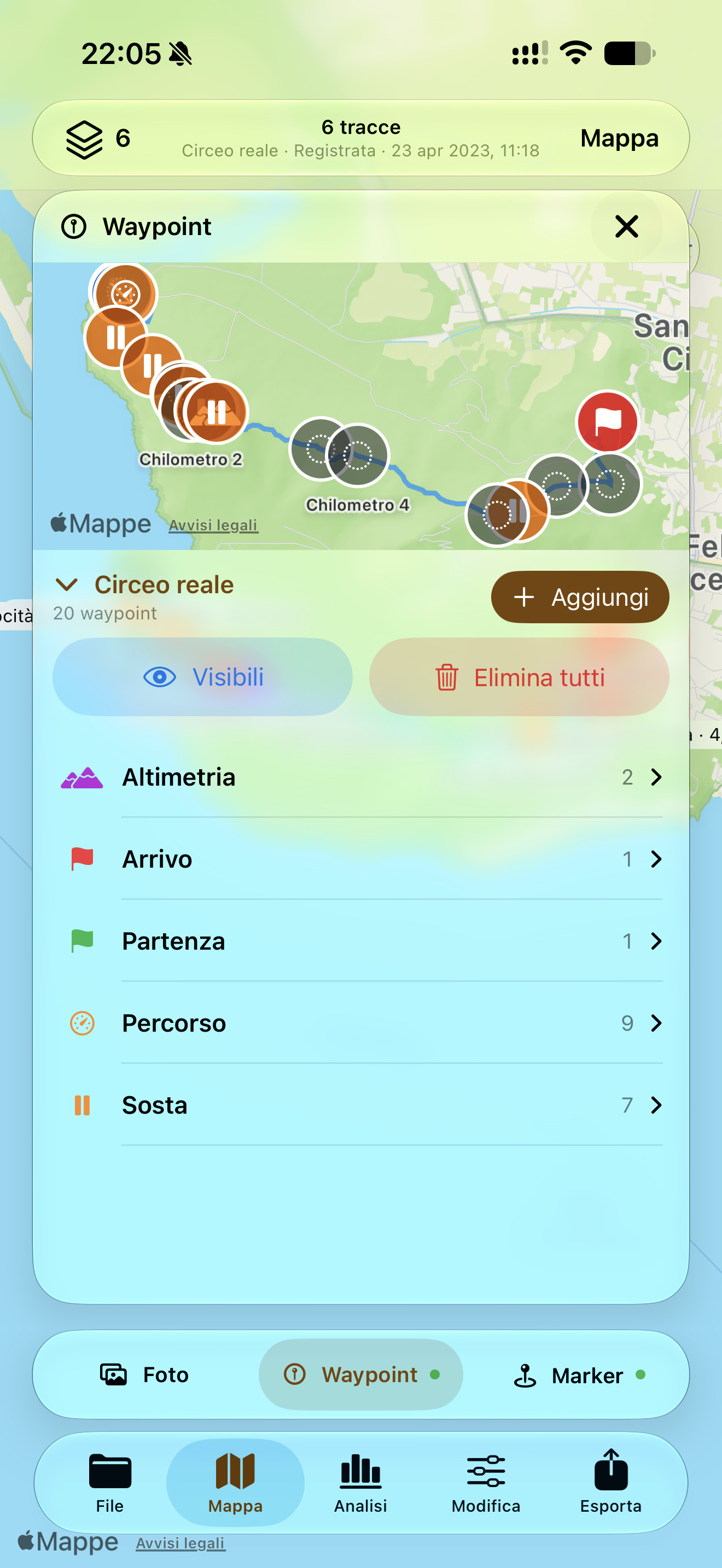
Una sosta, una vetta o un punto panoramico: i waypoint sono punti di riferimento che puoi conservare insieme al percorso. GPXplorer Pro li mostra sulla mappa e li organizza per categoria, così puoi ritrovarli e portarli con te nel GPX esportato.
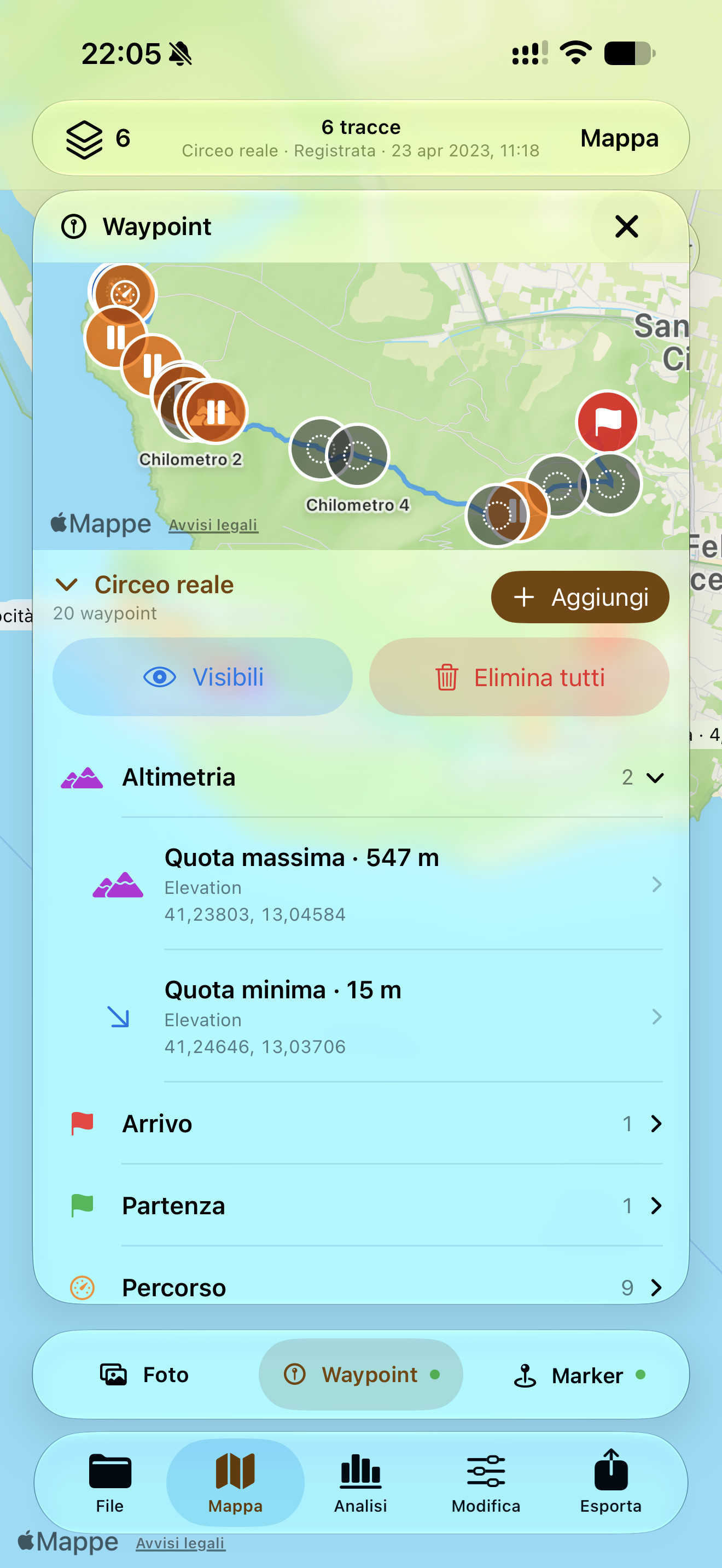
Consulta i waypoint della traccia raggruppati per altimetria, partenza, arrivo, percorso e soste. Apri una categoria per vedere i singoli punti e le loro coordinate, e scegli se mostrarli sulla mappa.
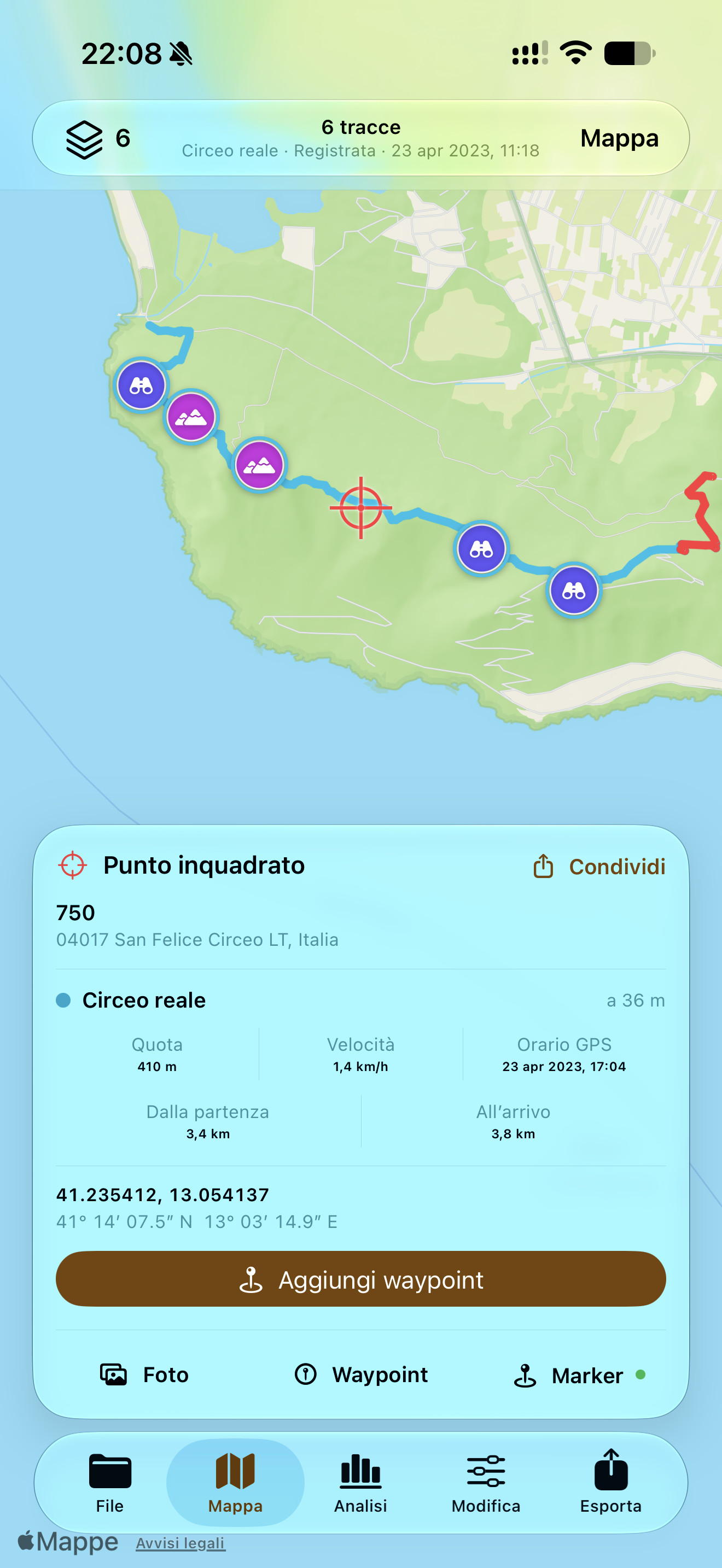
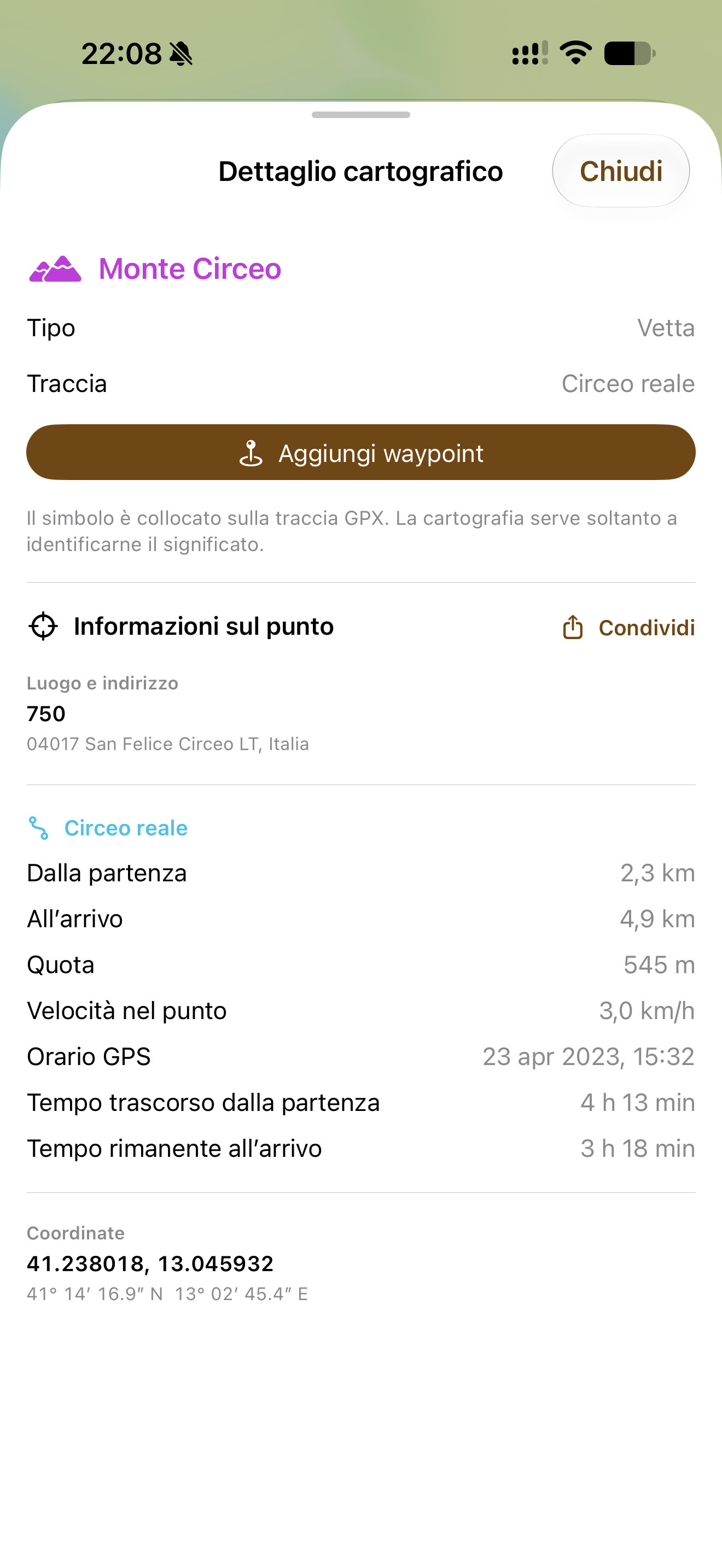
Usa il mirino per inquadrare un luogo e aggiungere un waypoint, oppure parti dal dettaglio di un marker cartografico. Coordinate, quota e distanze lungo la traccia aiutano a capire dove si trova.
Trasforma i marker attivi in waypoint: partenza e arrivo, riferimenti chilometrici, soste e altri punti significativi possono diventare riferimenti da conservare nel file quando esporti.
Modifica GPX · Pro
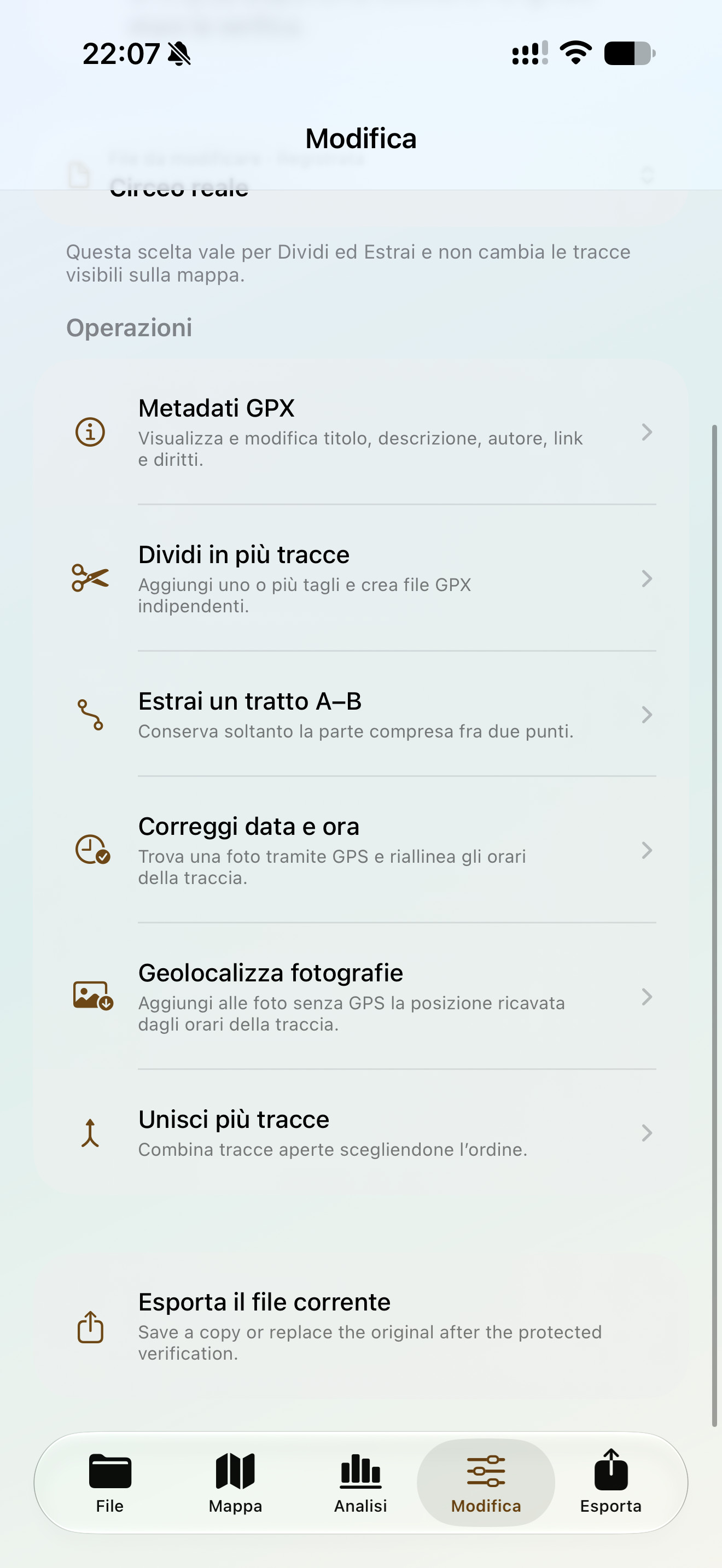
Una traccia troppo lunga, più tappe da riunire o una registrazione con gli orari da correggere: nella sezione Modifica di GPXplorer Pro trovi strumenti per intervenire sul GPX e preparare il risultato da esportare.
Visualizza e modifica titolo, descrizione, autore, link e diritti: dai al file un nome e un contesto utili per ritrovarlo e condividerlo.
Aggiungi uno o più tagli e crea file GPX indipendenti. È utile per separare le tappe di un viaggio o le diverse parti di un’uscita.
Scegli due punti e conserva soltanto il percorso compreso fra loro, per isolare un’escursione, una salita o una parte da condividere.
Trova una foto tramite GPS e usala come riferimento per riallineare gli orari della traccia, quando la cronologia della registrazione va corretta.
Aggiungi alle foto prive di GPS la posizione ricavata dagli orari della traccia, per ritrovare gli scatti nel luogo in cui sono stati fatti.
Combina le tracce aperte scegliendo l’ordine, per ricostruire un percorso suddiviso in più registrazioni o riunire le tappe in un unico file.
Le operazioni preparano il risultato prima del salvataggio. L’esportazione viene verificata rispetto all’originale per preservare dettagli, metadati ed estensioni compatibili. Puoi salvare una copia oppure scegliere di sostituire il file originale dopo la verifica protetta.
Dentro l’app
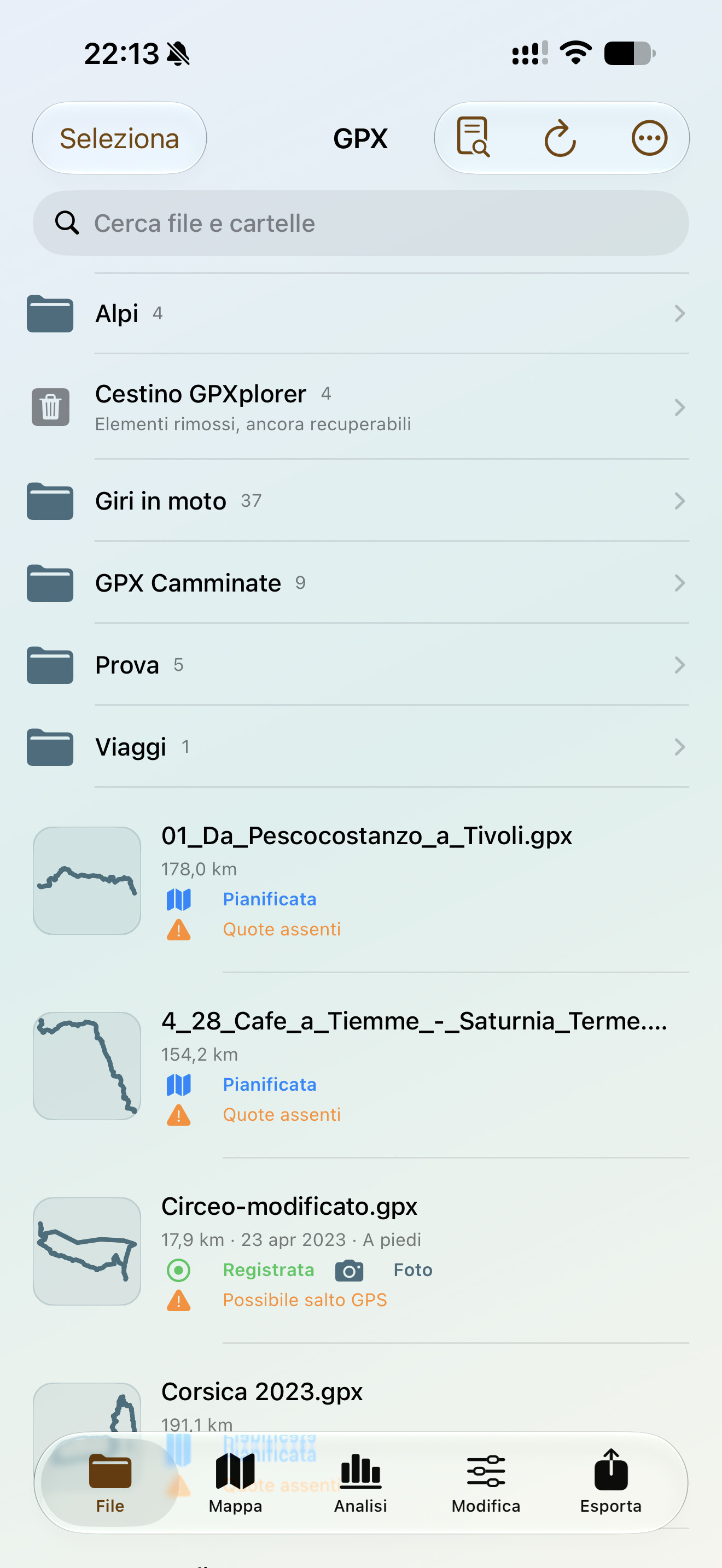
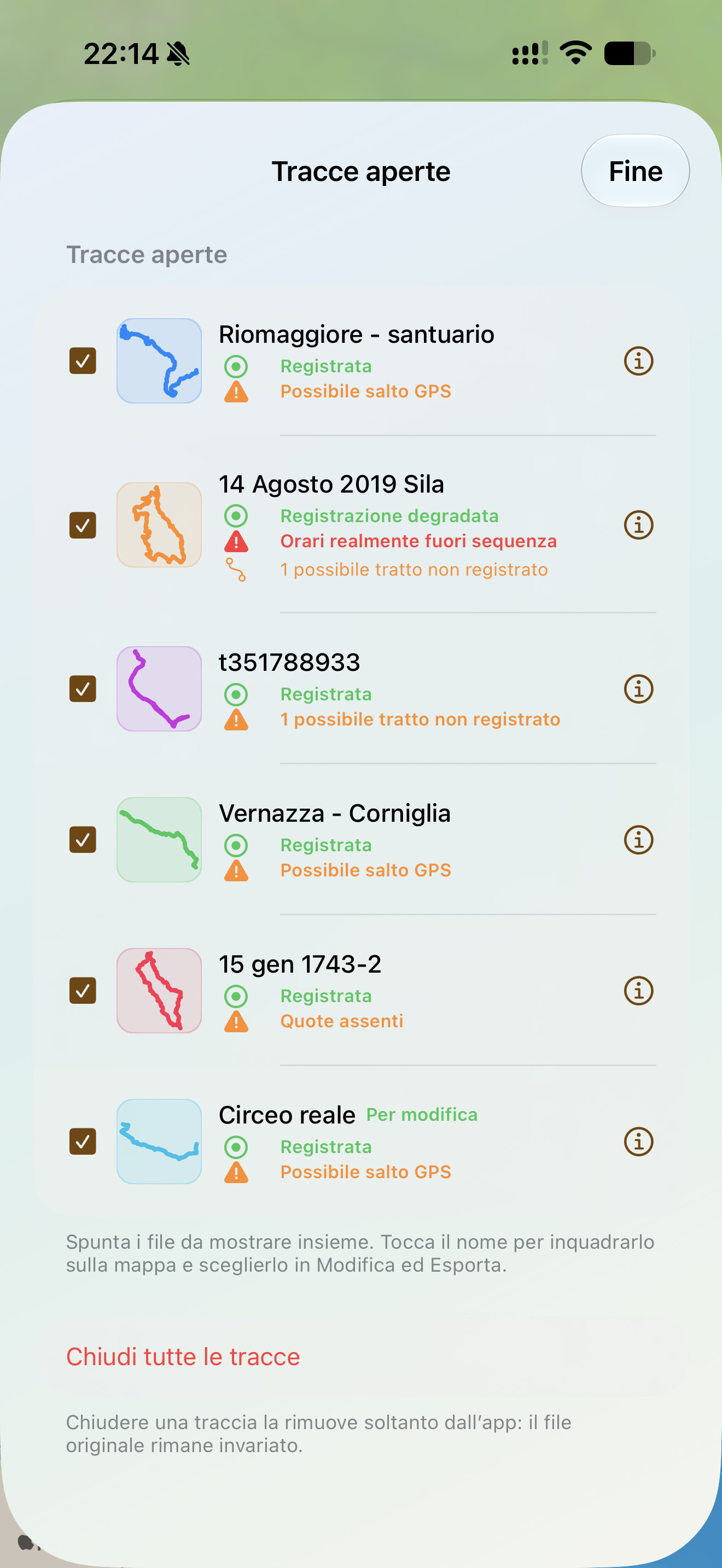
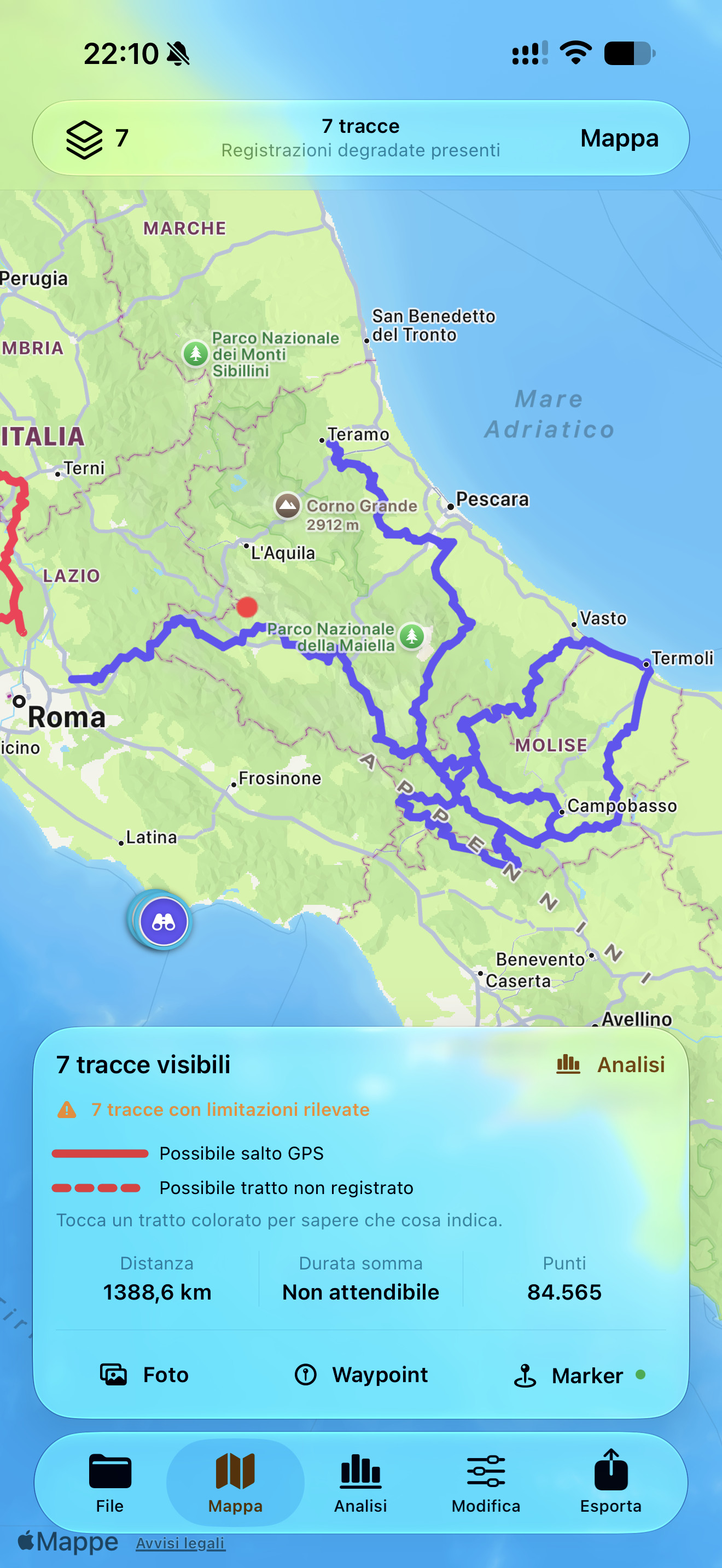
La cartella diventa una libreria visuale; la traccia si apre tra mappa, analisi, foto, marker, waypoint e strumenti di modifica.
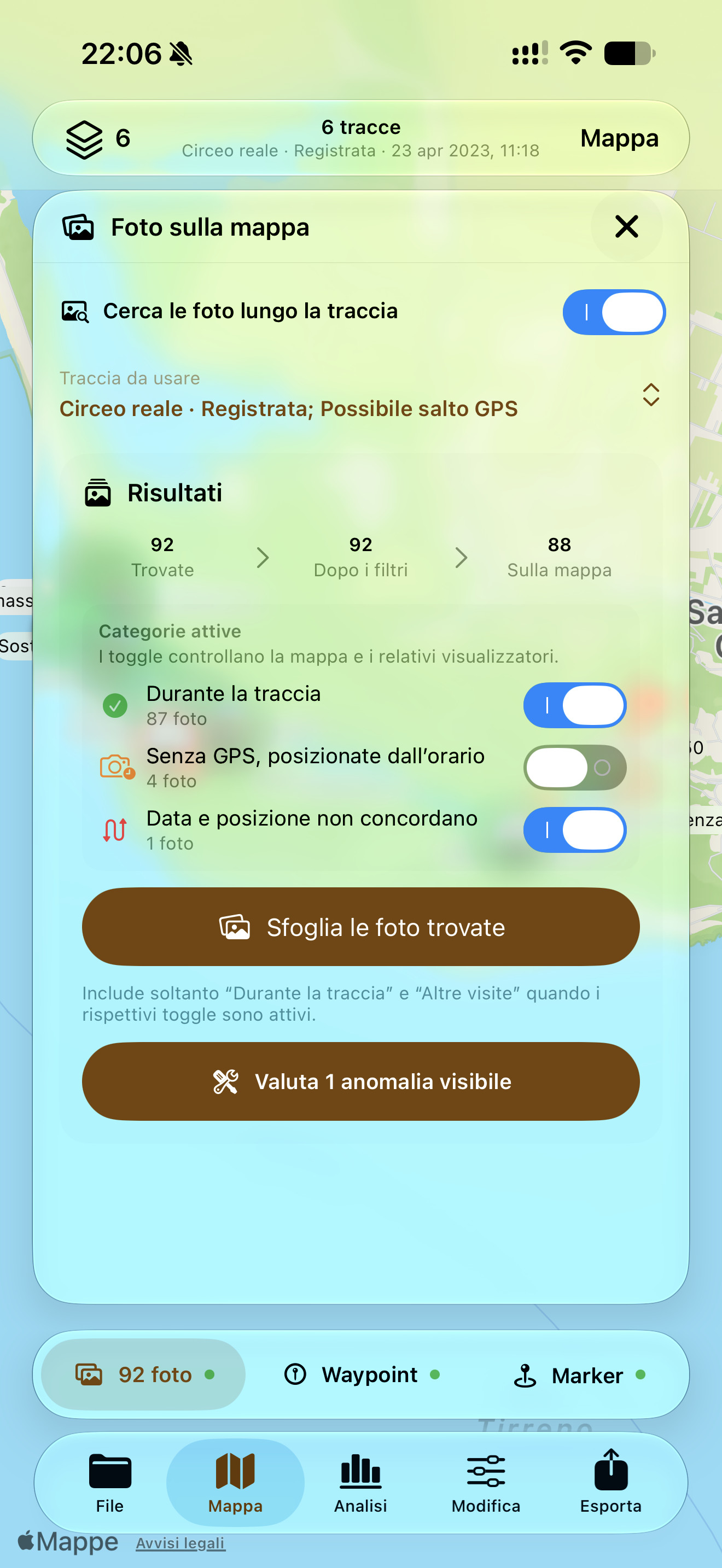
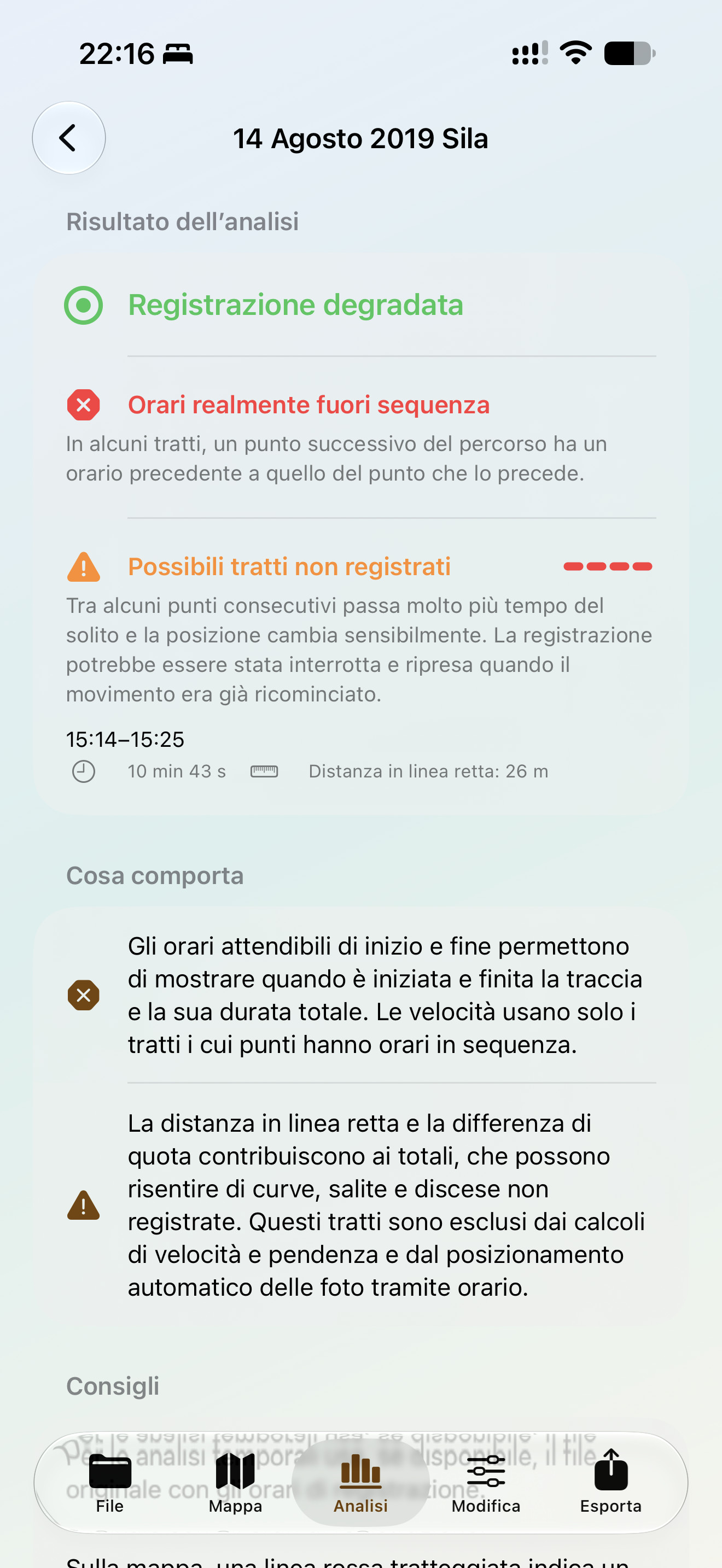
Diagnostica avanzata
Ogni problema viene segnalato e spiegato. Quando può essere localizzato, GPXplorer evidenzia sulla mappa il tratto coinvolto e adatta le statistiche alla qualità reale dei dati.
Due edizioni
GPXplorer e GPXplorer Pro sono due app separate. Non ci sono abbonamenti né acquisti in-app.
Per gestire file e cartelle, confrontare le tracce e sapere quanto sono affidabili.
Per lavorare sulle tracce fino in fondo, tra memoria fotografica, territorio e modifica avanzata.
La disponibilità e il prezzo corrente di GPXplorer Pro sono mostrati nella relativa pagina App Store.
GPXplorer non richiede un account, non include pubblicità e non usa sistemi di tracciamento.
Parsing, statistiche, controllo qualità, marker, trasformazioni e verifica dell’esportazione avvengono nell’app.
Le mappe e alcune funzioni dipendono dai servizi selezionati dall’utente.
Nella cartella che scegli nell’app File, sul dispositivo, su iCloud Drive o presso un provider compatibile. GPXplorer la visualizza come libreria senza importare i documenti in un archivio interno.
Le trasformazioni preparano una versione separata. Quando esporti, il risultato viene verificato: puoi salvare una copia oppure scegliere di sostituire il file originale dopo la verifica protetta.
Il risultato viene confrontato punto per punto con il file originale per mantenere metadati, dettagli ed estensioni compatibili, compresi dati che l’app non gestisce o visualizza direttamente.
L’app esclude le metriche che non possono essere calcolate in modo affidabile, per esempio quando mancano timestamp o quote utilizzabili.
No. GPXplorer e GPXplorer Pro sono due app separate; non ci sono abbonamenti o acquisti in-app.
Vengono rimossi i dati locali di GPXplorer. I file conservati nelle cartelle esterne e le foto della libreria restano al loro posto.