
MeDicom
Il tuo archivio DICOM personale
I tuoi esami.Finalmente in ordine.
Raccogli le immagini di radiografie, risonanze e TC in un archivio personale e familiare. Ritrova ogni esame, scorri le serie e confronta le immagini su Mac, iPhone e iPad.
Mac · iPhone · iPad · In preparazione per App Store
I tuoi esami e quelli della famiglia.
I DICOM nella cartella che scegli.
Un esame gratuito, senza scadenza.
Esplora MeDicom
Dall’esame ricevuto al tuo archivio.
Sei aree da aprire, per scoprire come funziona ogni passaggio.
01 / Un archivio per tutta la famiglia
I tuoi esami, nel loro contesto.
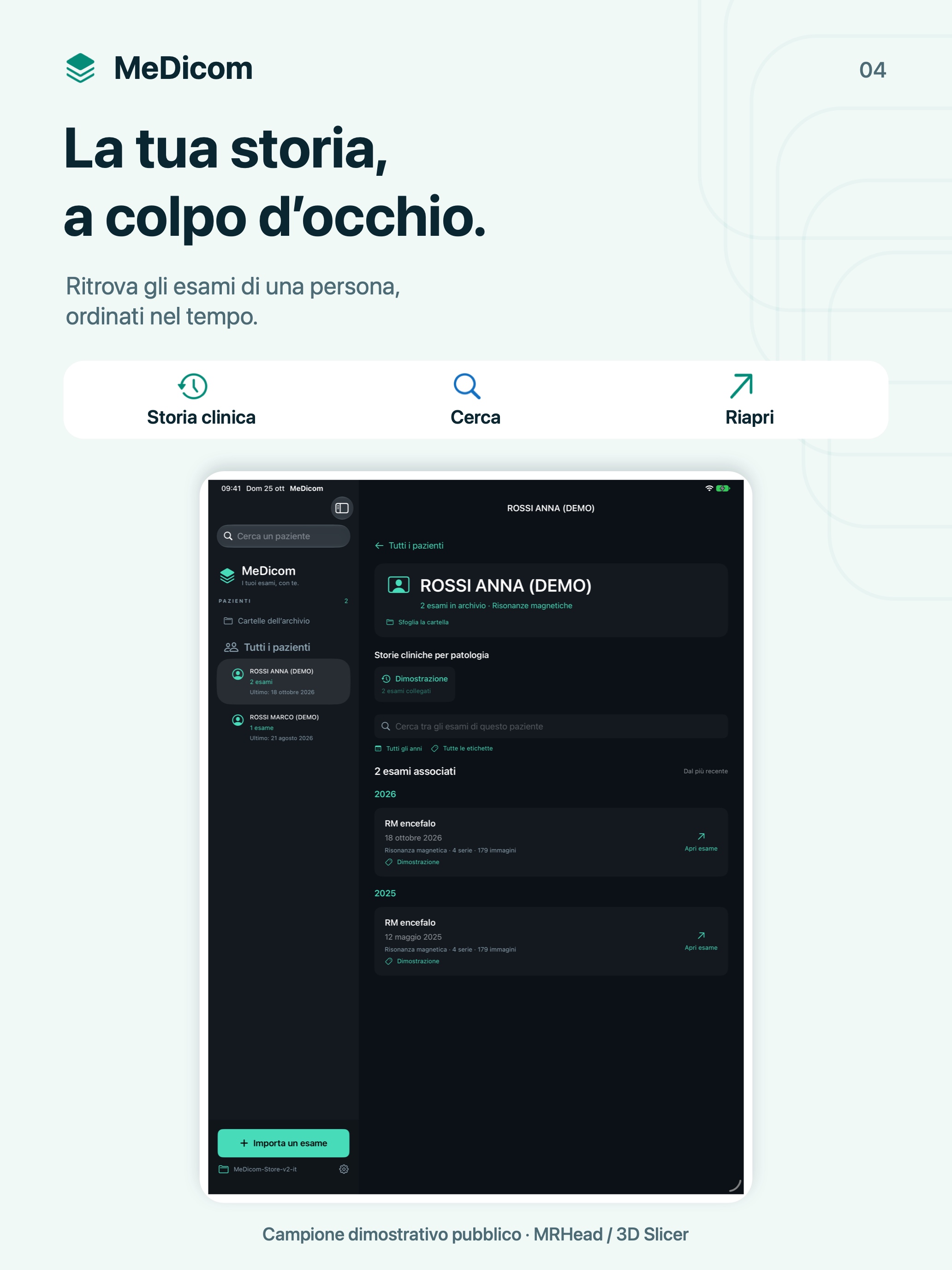
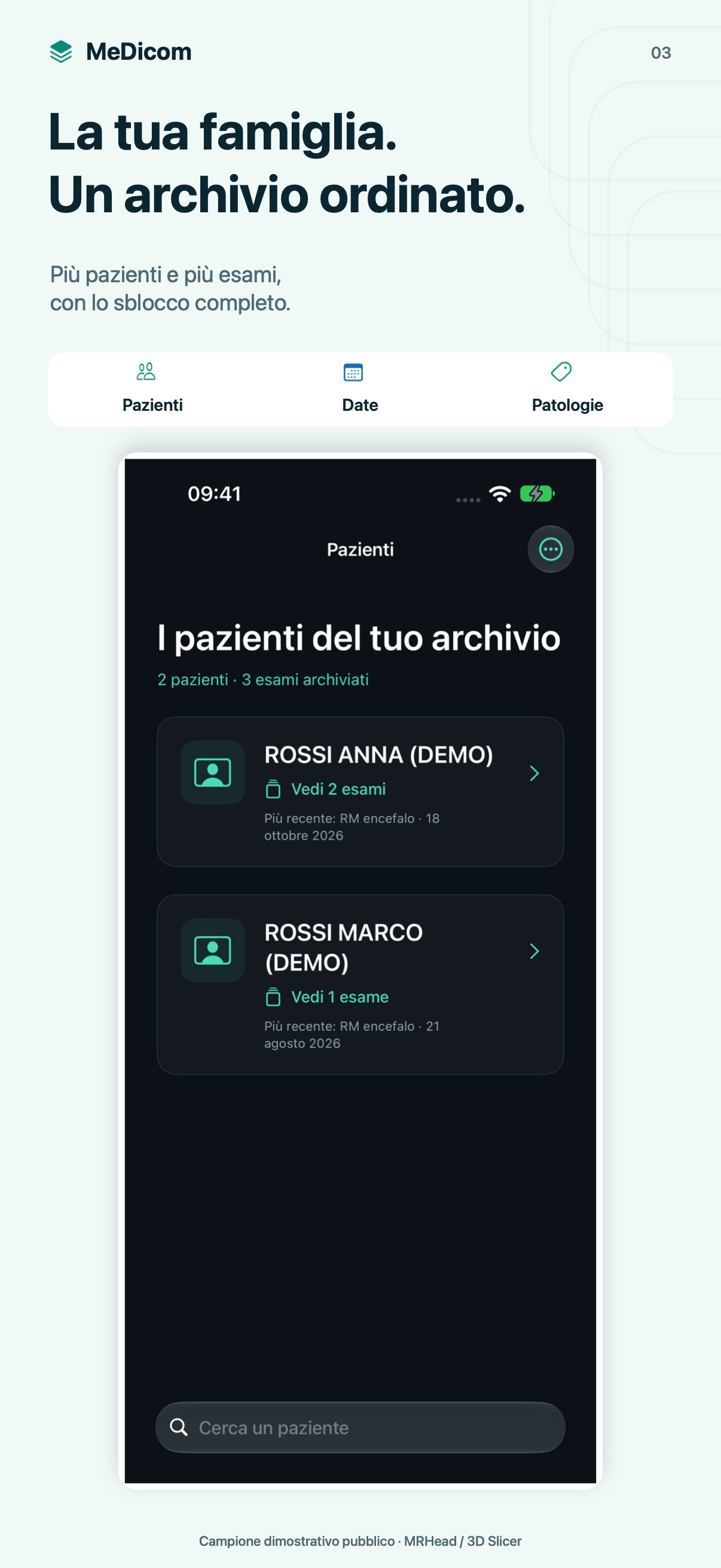
Una scheda per ogni paziente raccoglie gli esami e le storie per patologia, con nomi leggibili e filtri per ritrovare ciò che cerchi.
Una persona, tutti i suoi esami
Passa dalla lista dei pazienti alla scheda personale, poi al singolo esame. Le tipologie sono espresse con nomi familiari, come radiografie e risonanze.
Scegli come organizzarti
Ordina le cartelle per data oppure per patologia, sempre all’interno del paziente. Puoi modificare titolo, note e associazione alla patologia.
Cartelle che puoi aprire
L’archivio rimane in una cartella reale, consultabile anche da Finder o File. Il browser integrato permette di esplorarla senza perdere il contesto del paziente.
La tua storia nel tempo
Ricerca, anno e patologia aiutano a ritrovare gli esami. Le patologie sono categorie scelte da te, non diagnosi generate dall’app.
La gestione di più esami e pazienti fa parte dello sblocco Archivio completo.
02 / Da CD, cartelle e ZIP
Importa gli esami, conserva gli originali.
Seleziona una cartella, un CD accessibile dal Mac, singoli DICOM o un archivio ZIP. MeDicom cerca nelle sottocartelle e raggruppa le immagini in esami e serie.
Controlla prima di importare
La ricerca iniziale mostra gli esami trovati senza copiarli nell’archivio. Scegli quello da aprire e assegna un titolo leggibile prima della conferma.
Gli originali restano originali
L’importazione conserva i file DICOM senza ricodificare le immagini. Gli identificativi dei file aiutano a riconoscere gli elementi già presenti.
Anche senza estensione
I DICOM vengono riconosciuti dal loro contenuto. Gli ZIP possono contenere cartelle e altri ZIP, nei limiti di importazione supportati.
Solo le immagini degli esami
MeDicom non gestisce referti: PDF, Word e referti DICOM vengono ignorati e restano nelle cartelle sorgenti.
Su Mac, apri prima le immagini disco ISO o DMG in Finder e seleziona il volume montato. Non sono previste connessioni a portali sanitari o PACS.
03 / Sfoglia le immagini
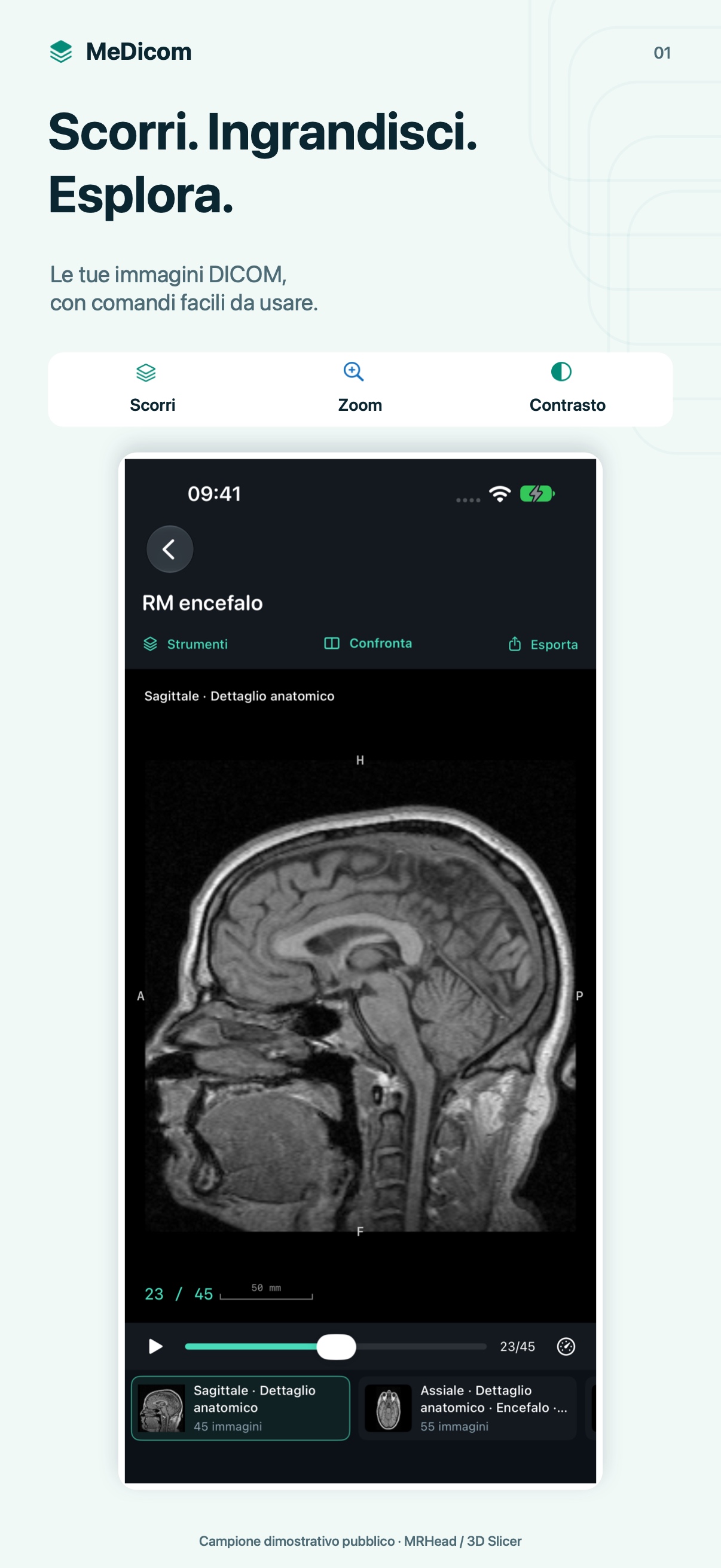
Entra nell’esame, un’immagine alla volta.
Scegli una serie e scorri le immagini con un gesto verticale. Usa zoom, spostamento e riproduzione per consultare le sequenze con i controlli adatti al dispositivo.
Trova la serie giusta
Piano e descrizioni riconoscibili dai metadati rendono più leggibili i nomi delle serie. Quando l’informazione manca, MeDicom evita di inventarla.
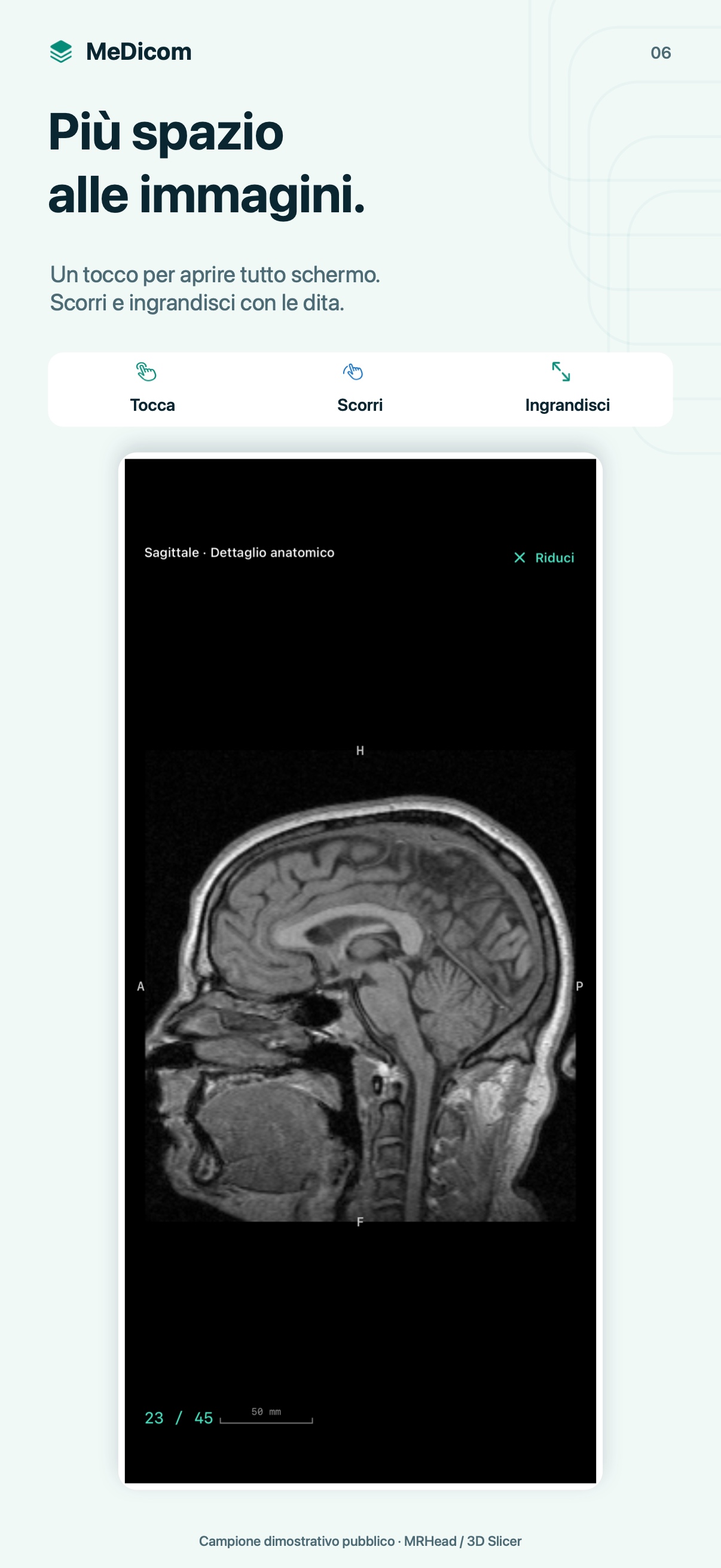
Più spazio su iPhone
L’interfaccia verticale raccoglie gli strumenti in un menu. Un tocco sull’immagine, negli strumenti di navigazione, apre il tutto schermo; un altro ripristina la vista.
Scorri come preferisci
Su Mac usa anche rotella, trackpad, frecce o cursore. Il tasto spazio avvia o ferma la sequenza.
Riproduci la sequenza
Regola la velocità e scegli se ripetere la serie. Il contatore ti mostra quale immagine stai consultando.
La visualizzazione riguarda le immagini DICOM 2D supportate. Video e alcuni formati specialistici non sono visualizzabili.
04 / Più viste, un confronto
Guarda lo stesso esame da più punti di vista.
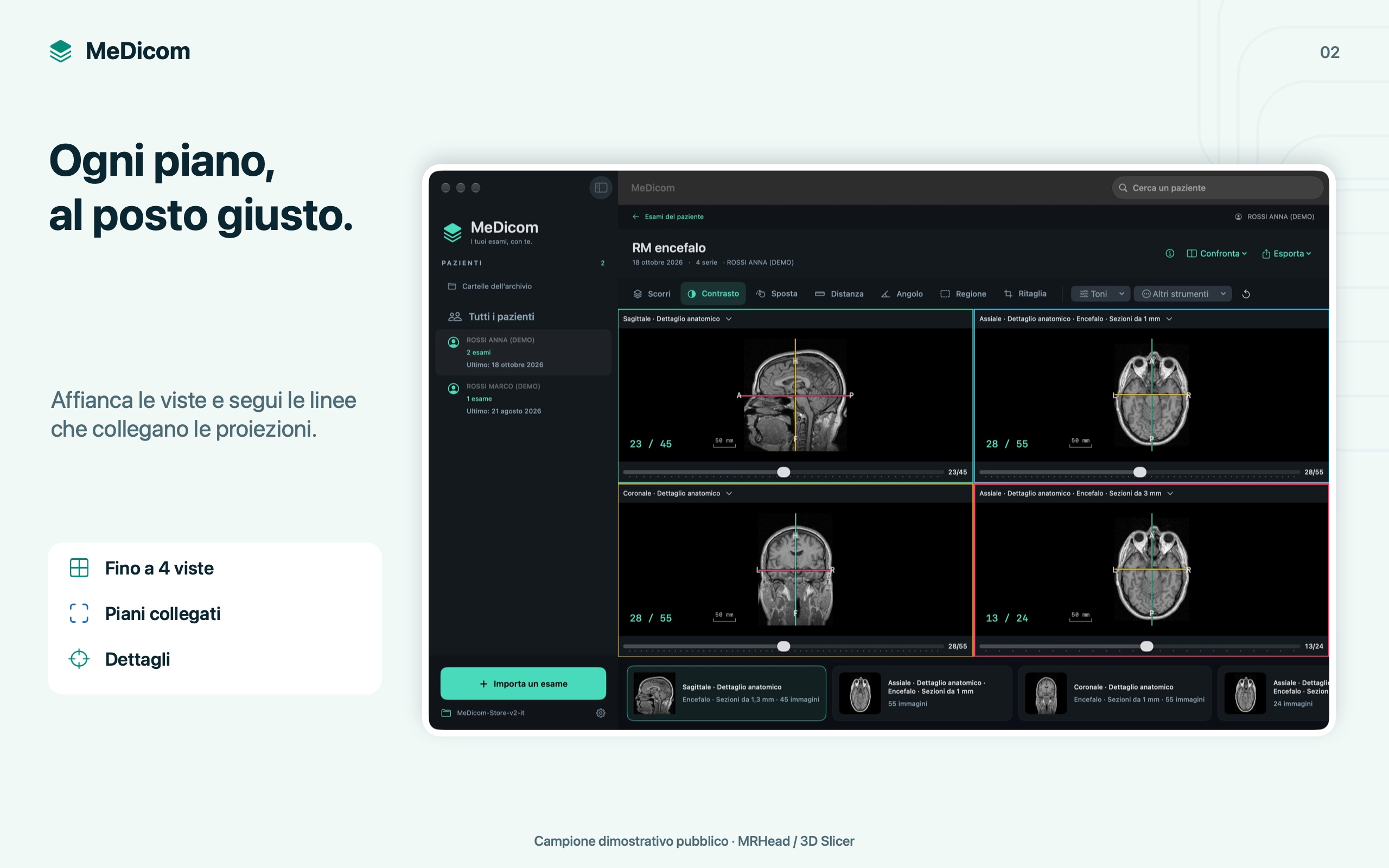
Apri due o quattro viste su Mac e iPad. Su iPhone il confronto a tutto schermo offre due, tre o quattro riquadri, con un comando per tornare alla vista singola.
Ogni riquadro, la sua serie
Scegli la serie da mostrare in ciascuna vista. Gli strumenti e l’esportazione agiscono sul riquadro selezionato.
Piani che aiutano a orientarti
Scorrendo un’immagine, il suo piano appare con una linea colorata nelle altre viste compatibili. Le linee seguono zoom, rotazione e spostamento.
Coordinate coerenti
I riferimenti si mostrano solo quando i metadati geometrici sono validi e le immagini condividono il sistema di riferimento necessario.
Ritorno immediato
Su iPhone, Vista singola chiude il confronto. La consultazione a tutto schermo conserva immagine corrente, zoom e annotazioni.
Le linee indicano i piani delle immagini disponibili. Non sono ricostruzioni 3D, MPR o crosshair interattivi.
05 / Strumenti, misure e note
I dettagli che vuoi riguardare.
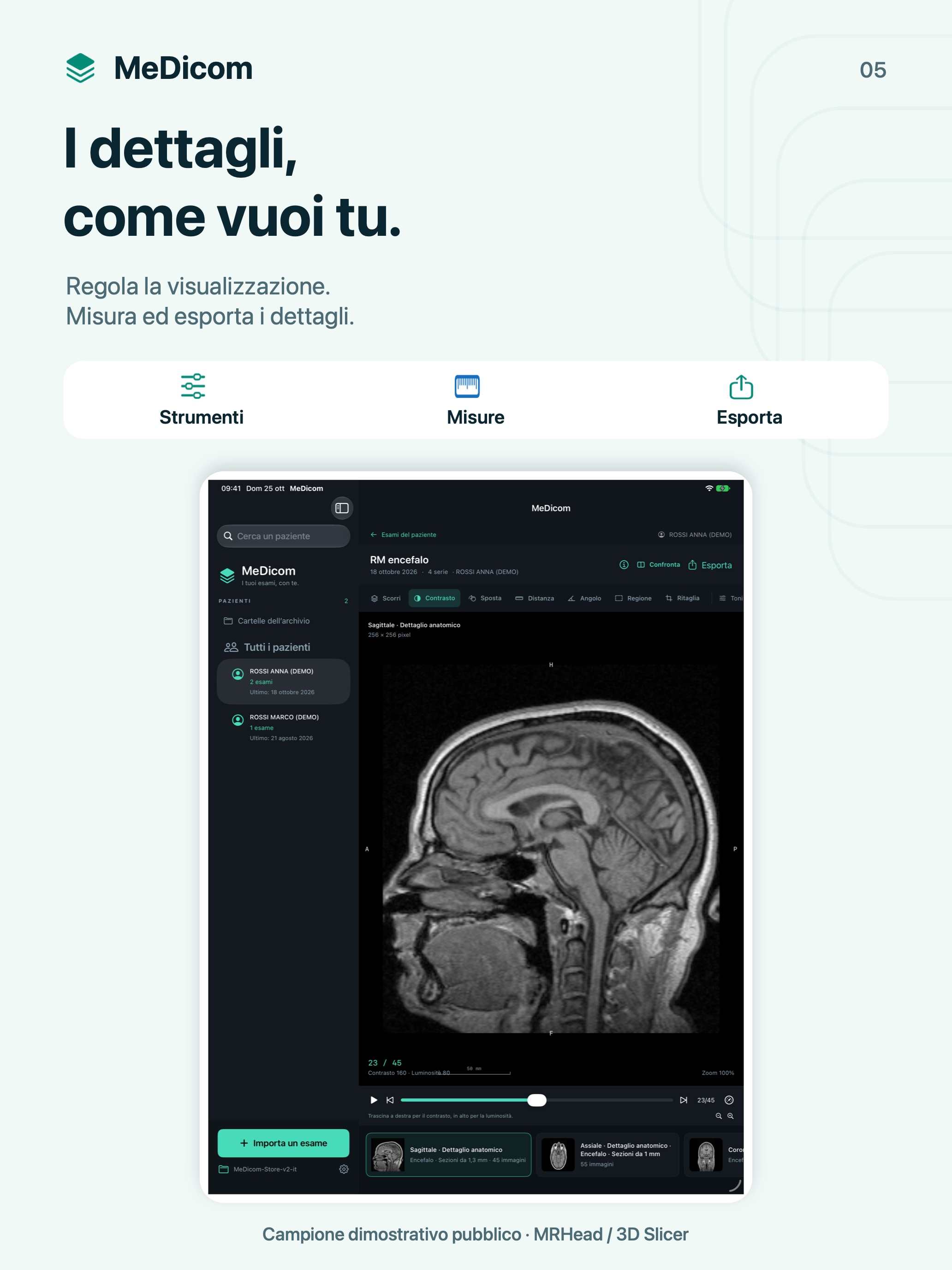
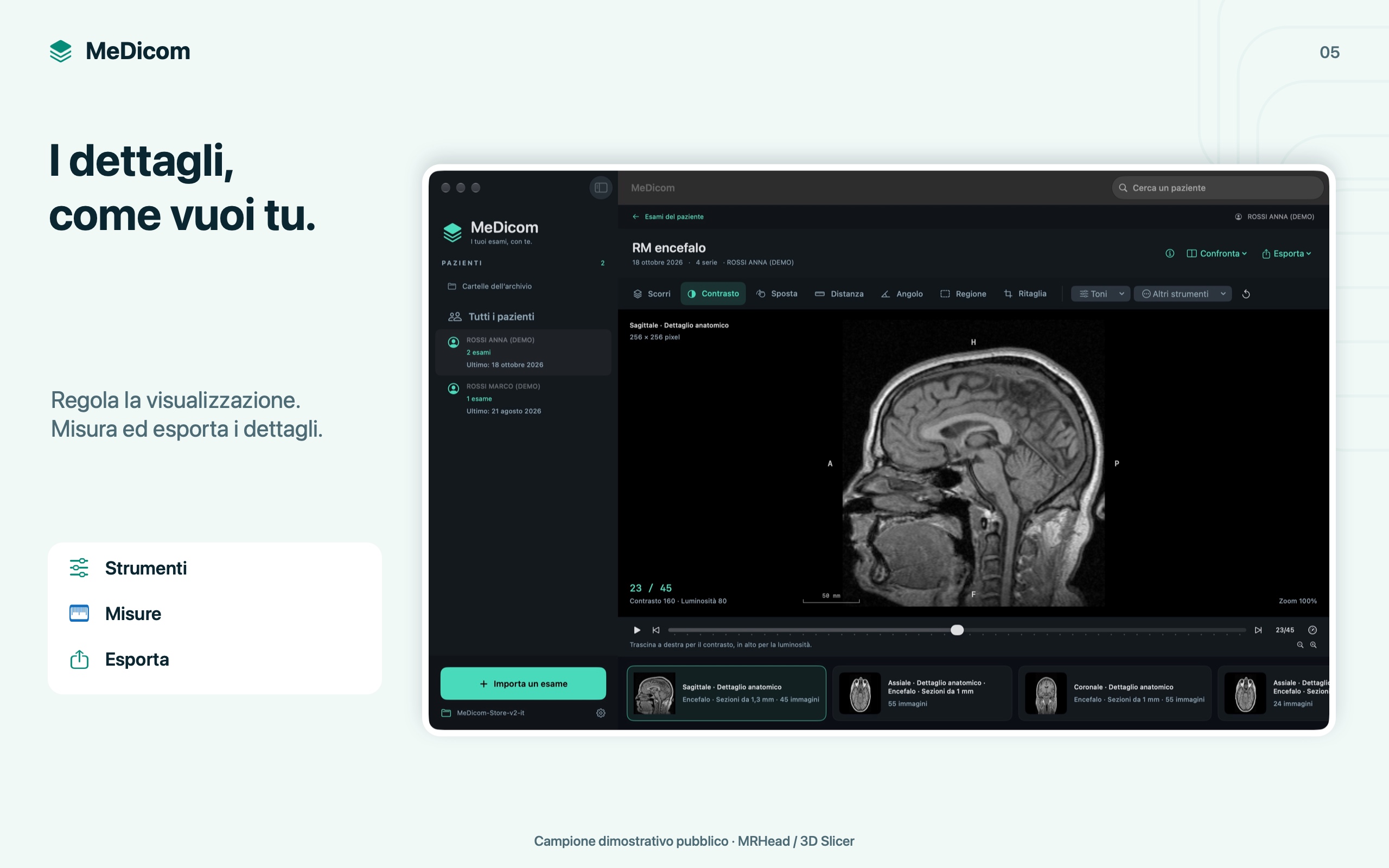
Regola la visualizzazione, misura distanze e angoli, esplora una regione o ritaglia un dettaglio. Le annotazioni e le note restano separate dagli originali.
Regola la visualizzazione
Modifica contrasto e luminosità, scegli valori precisi o preset TC. Puoi anche invertire i toni, ruotare e specchiare l’immagine.
Conserva le tue osservazioni
Aggiungi misure e regioni con statistiche, un titolo riconoscibile e note personali all’esame. I DICOM originali non vengono riscritti.
Misure con la scala disponibile
Le distanze usano la spaziatura dei pixel quando presente; senza calibrazione sono espresse in pixel. La calibrazione specifica delle regioni ecografiche non è supportata.
Dati portabili
Note e annotazioni sono conservate in file JSON nell’archivio: rimangono associate alle immagini senza dipendere da un database proprietario.
Strumenti per consultazione personale, senza validazione diagnostica. Le misure non sostituiscono una valutazione professionale.
06 / Esporta e conserva
Porta con te ciò che ti serve.
Esporta l’immagine corrente o un dettaglio in PNG, JPEG o TIFF. Quando serve l’originale, scegli il DICOM o l’intero esame con le annotazioni in ZIP.
Dall’immagine al dettaglio
L’esportazione raster usa i pixel nativi con i toni, l’orientamento e il ritaglio scelti. Il file esportato è distinto dall’originale.
Il tuo archivio, la tua cartella
Scegli una destinazione locale, iCloud Drive o un altro provider documentale. La sincronizzazione, se attiva, è gestita dal servizio scelto.
Originale o copia da consultare
PNG, JPEG e TIFF sono immagini RGB a 8 bit. Il file DICOM conserva i dati e la profondità originali.
Condividi con attenzione
Gli originali e gli ZIP possono includere nome, identificativi e dati sanitari. MeDicom non è uno strumento di anonimizzazione.
MeDicom non gestisce un proprio cloud. La conservazione, i backup e le copie condivise dipendono dalla destinazione scelta.
Schermate preparate per App Store: interfacce reali su iPhone, iPad e Mac, con dati dimostrativi.
Un esame gratuito. Poi, tutto il tuo archivio.
Un esame, senza scadenza
Scegli un solo esame di un paziente e consulta le immagini con tutti gli strumenti. Puoi riaprirlo senza limite di tempo. Eliminarlo o cambiare cartella non permette di scegliere un altro esame gratuito.
Archivio completo
Un acquisto in-app una tantum sblocca più esami, più pazienti e la gestione completa dell’archivio. Nessun abbonamento. Il prezzo sarà indicato su App Store e nell’app prima dell’acquisto.
I file restano nella cartella che scegli.
L’elaborazione delle immagini avviene sul dispositivo. Lo sviluppatore non riceve gli esami sui propri server. Se scegli iCloud Drive o un altro provider, i file seguono le impostazioni e la privacy di quel servizio. L’archivio conserva anche i dati personali presenti nei DICOM.
Importare, consultare, ritrovare: ti aiutiamo.
Nella pagina di supporto trovi le risposte su formati, archivio, iCloud Drive e acquisti. Per una segnalazione indica dispositivo, versione dell’app e passaggi del problema, senza inviare esami o informazioni sanitarie.
Per la consultazione personale. MeDicom è un visualizzatore 2D e un archivio di immagini DICOM. Non è destinato alla diagnosi e non sostituisce referti o pareri medici.