Feed dalla homepage
Inserisci il normale indirizzo del sito. RSSEnce cerca e verifica i feed RSS e Atom senza chiederti di trovare l’URL esatto.

Giuzzi Lab per iPhone
Inserisci la homepage. Ai feed pensa RSSEnce.
Non devi conoscere né copiare un URL RSS: l’app cerca automaticamente i feed del sito. Puoi anche creare un feed da una pagina di news senza RSS, costruire rassegne stampa su misura e leggere comodamente con una sola mano.
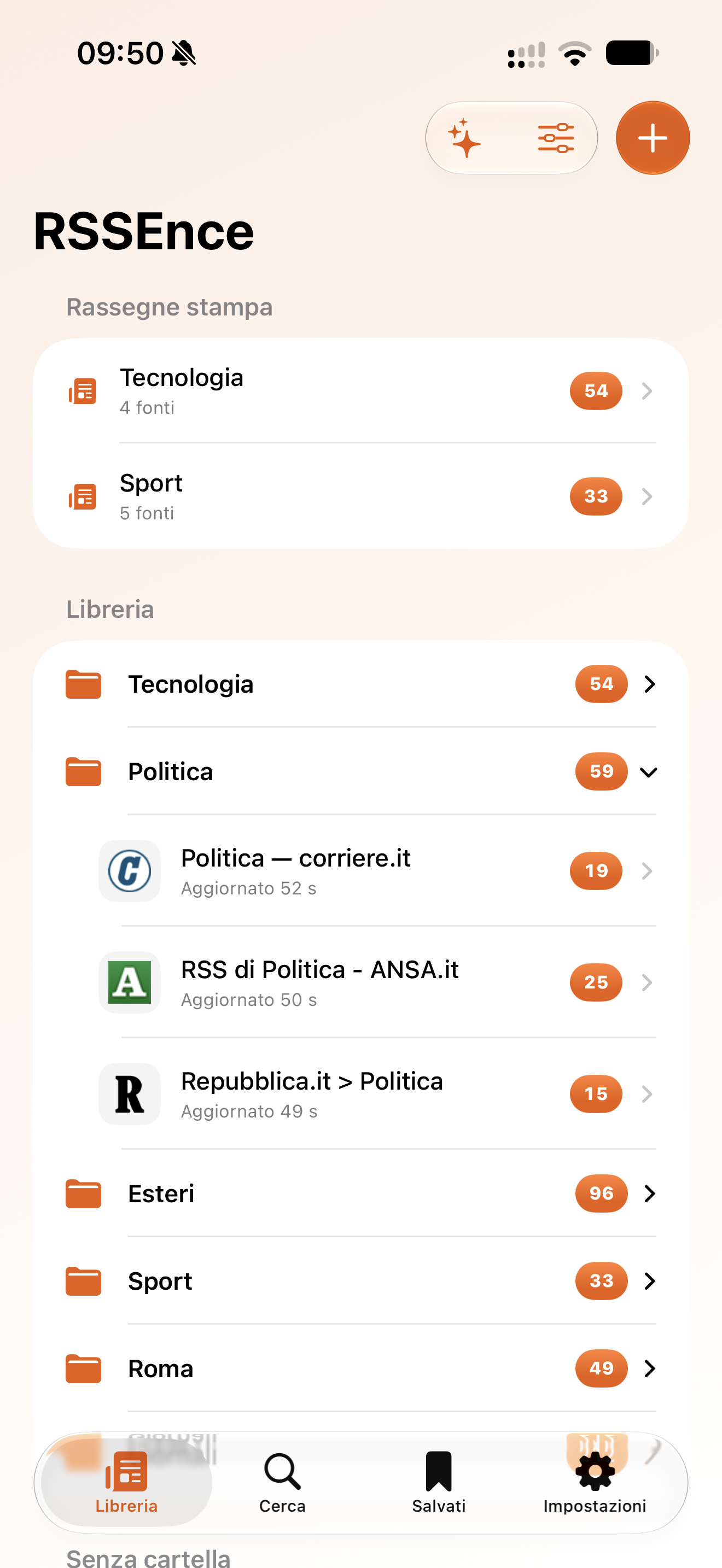
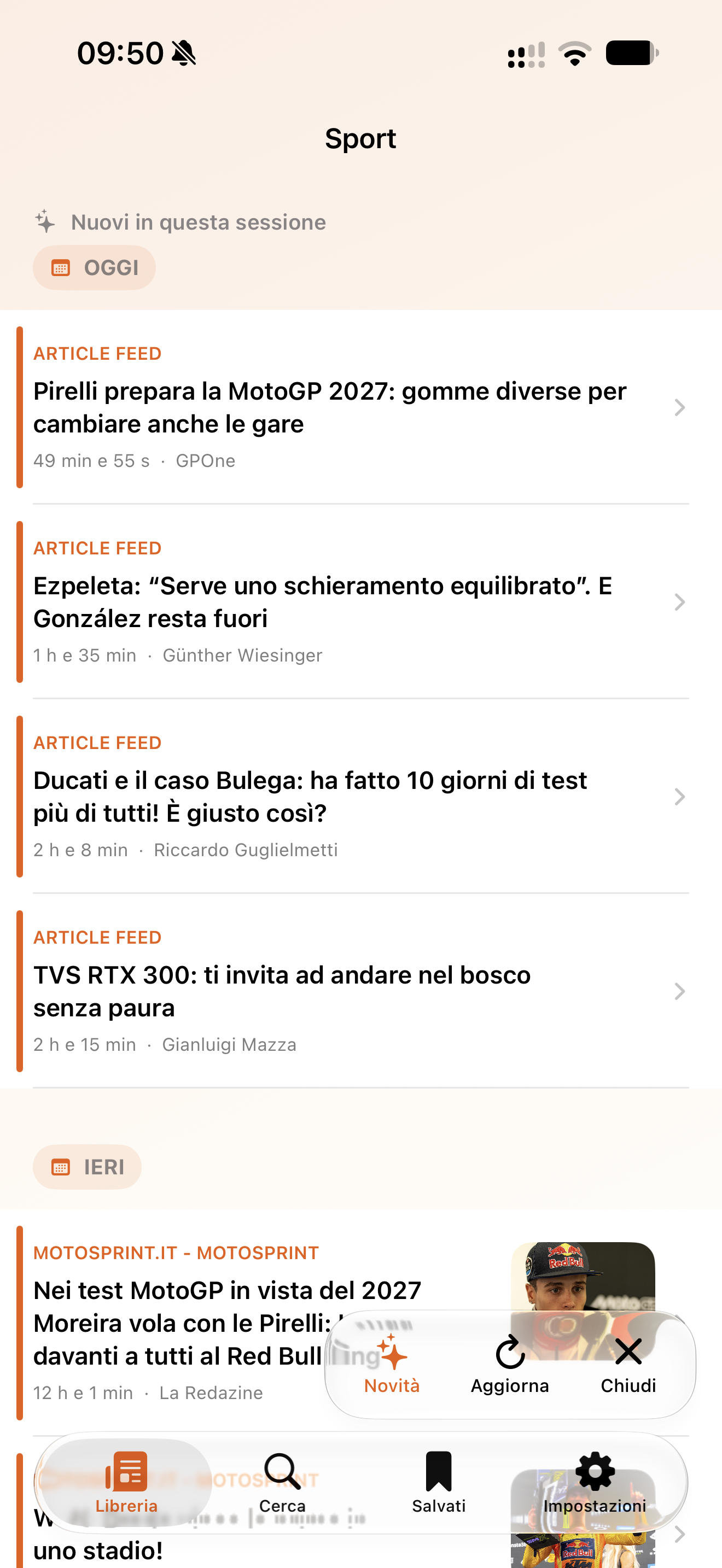
La differenza, al centro
RSSEnce analizza il sito e trova automaticamente i feed RSS e Atom disponibili, anche se non sono in evidenza. Scegli quali seguire: non devi sapere in anticipo dove si trovano i feed. Funziona con siti di Paesi e lingue diversi.
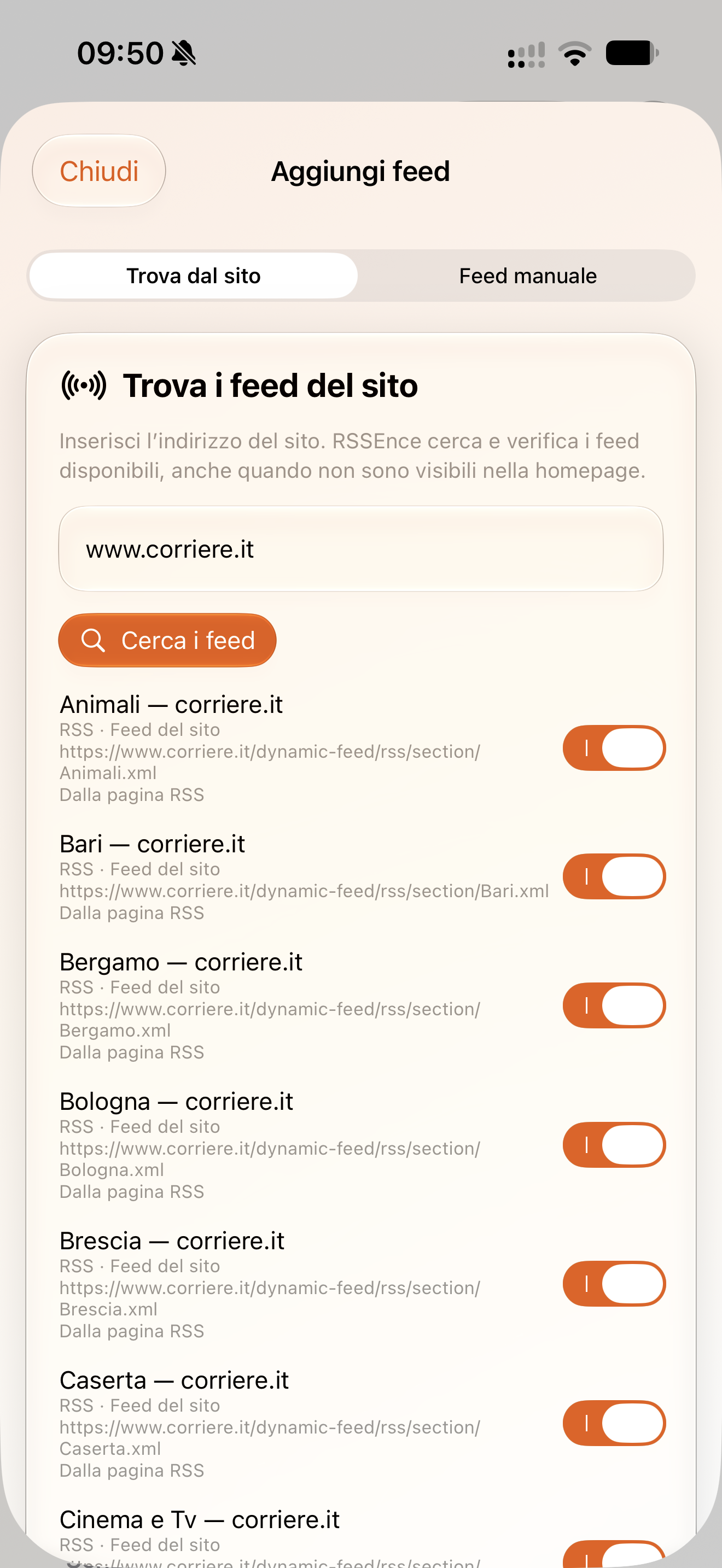
Inserisci il normale indirizzo del sito. RSSEnce cerca e verifica i feed RSS e Atom senza chiederti di trovare l’URL esatto.
Segui una pagina HTML di news come feed: incolla il link, controlla l’anteprima degli articoli e aggiungila alla libreria.
Riunisci i feed che scegli in una rassegna stampa: gli articoli scorrono insieme in ordine cronologico, con la fonte sempre visibile.
Definisci termini di ricerca e crea una rassegna che raccoglie le notizie pertinenti da tutti i tuoi feed.
Apri, scorri, salva e cambia modalità di lettura dai comandi in basso, raggiungibili con il pollice destro.
Usa cartelle, ricerca globale e articoli salvati per ritrovare quello che conta, senza account o cataloghi imposti.
Dentro RSSEnce
I comandi principali sono nella parte inferiore dello schermo, pensati per il pollice destro: apri un articolo, passa al precedente o al successivo, salvalo o cambia visualizzazione senza raggiungere gli angoli superiori. Seleziona una schermata per esplorare l’app.
Il resto dell’esperienza
Dalla scoperta delle fonti alla lettura quotidiana, la tua libreria resta sotto il tuo controllo.
Aggiornamento all’apertura, badge e separatore per gli articoli nuovi: scegli tra sessione, ultime 24 ore e ultimi 7 giorni.
Cerca negli articoli scaricati di tutti i feed e conserva quelli importanti anche se elimini la fonte.
Anteprima, modalità lettura o pagina originale in Safari: scegli come aprire ogni articolo.
Organizza in cartelle, esporta gli indirizzi dei feed e conserva un backup locale della struttura.
Modello semplice
La versione gratuita mantiene tutte le funzioni e limita soltanto l’aggiunta di nuove fonti. RSSEnce Completa rimuove il limite con un acquisto permanente.
Scopri l’esperienza completa con una piccola libreria.
Aggiungi tutte le fonti che vuoi, senza abbonamento o rinnovo automatico.
Il prezzo effettivo e localizzato viene mostrato nell’app tramite App Store.
RSSEnce non richiede account e non include pubblicità, analytics, profilazione o server dello sviluppatore.
Feed, articoli, stato di lettura, salvati e organizzazione sono conservati nel database dell’app.
L’app contatta direttamente i siti scelti per trovare e aggiornare feed, immagini e favicon.
No. Puoi inserire la homepage e lasciare che RSSEnce cerchi e verifichi i feed disponibili. Se conosci già l’URL, puoi aggiungerlo direttamente.
Sì. Inserisci il link della pagina HTML, verifica l’anteprima e aggiungila come feed. Alcuni siti possono limitare l’accesso automatico o cambiare struttura.
Puoi unire cronologicamente più feed scelti da te oppure creare una rassegna per termini di ricerca che raccoglie notizie pertinenti da tutti i tuoi feed.
RSS, RSS 1.0/RDF, Atom e JSON Feed.
Serve per cercare e aggiornare le fonti, caricare immagini e aprire le pagine originali. Gli articoli già scaricati e la ricerca locale usano i dati presenti sul dispositivo.
Gli articoli locali non salvati vengono rimossi. Quelli aggiunti ai Salvati restano disponibili con il riferimento alla fonte.
No. È un acquisto una tantum senza rinnovo automatico e può essere ripristinato tramite l’account Apple.
Soltanto per il badge opzionale con il numero di articoli nuovi. Non sono presenti notifiche promozionali o push remote.