Scegli gli elementi, uno per uno
Scegli schede e tessere con un interruttore. Disattivalo per ritirare l’elemento dal gruppo conservando la tua scheda.

Safe
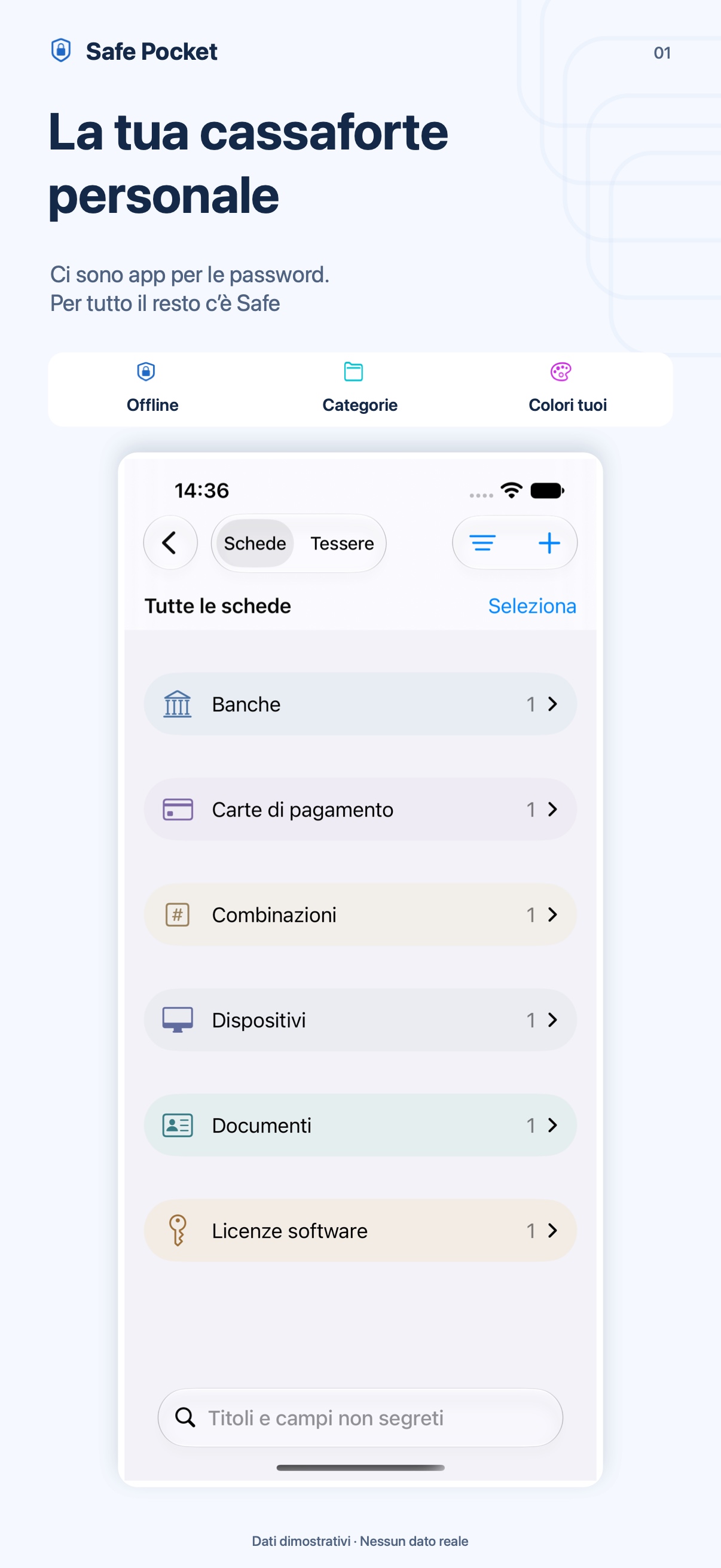
La tua cassaforte personale
Documenti, conti, PIN, SIM e tessere. Tutto in una cassaforte cifrata sul tuo iPhone e iPad. Con le nuove funzioni, anche le immagini dei documenti e i gruppi iCloud per condividere ciò che scegli.
iPhone e iPad · iOS 26+ · Gratis con acquisto Pro
Sei modi di usare Safe
Scegli un’area: ogni funzione ha il suo spazio, con dettagli e schermate.
01 / Gruppi condivisi iCloud · Novità
Un gruppo per la famiglia, un viaggio o le informazioni da usare insieme. Tu scegli cosa condividere e con chi.
Scegli, invita, condividi
Scegli schede e tessere con un interruttore. Disattivalo per ritirare l’elemento dal gruppo conservando la tua scheda.
Invita tramite link e controlla chi ha accettato. Ogni persona usa Safe e il proprio account iCloud, senza un account Safe aggiuntivo.
Scegli sola visualizzazione oppure modifica. Solo il proprietario gestisce inviti, partecipanti ed elementi da condividere.
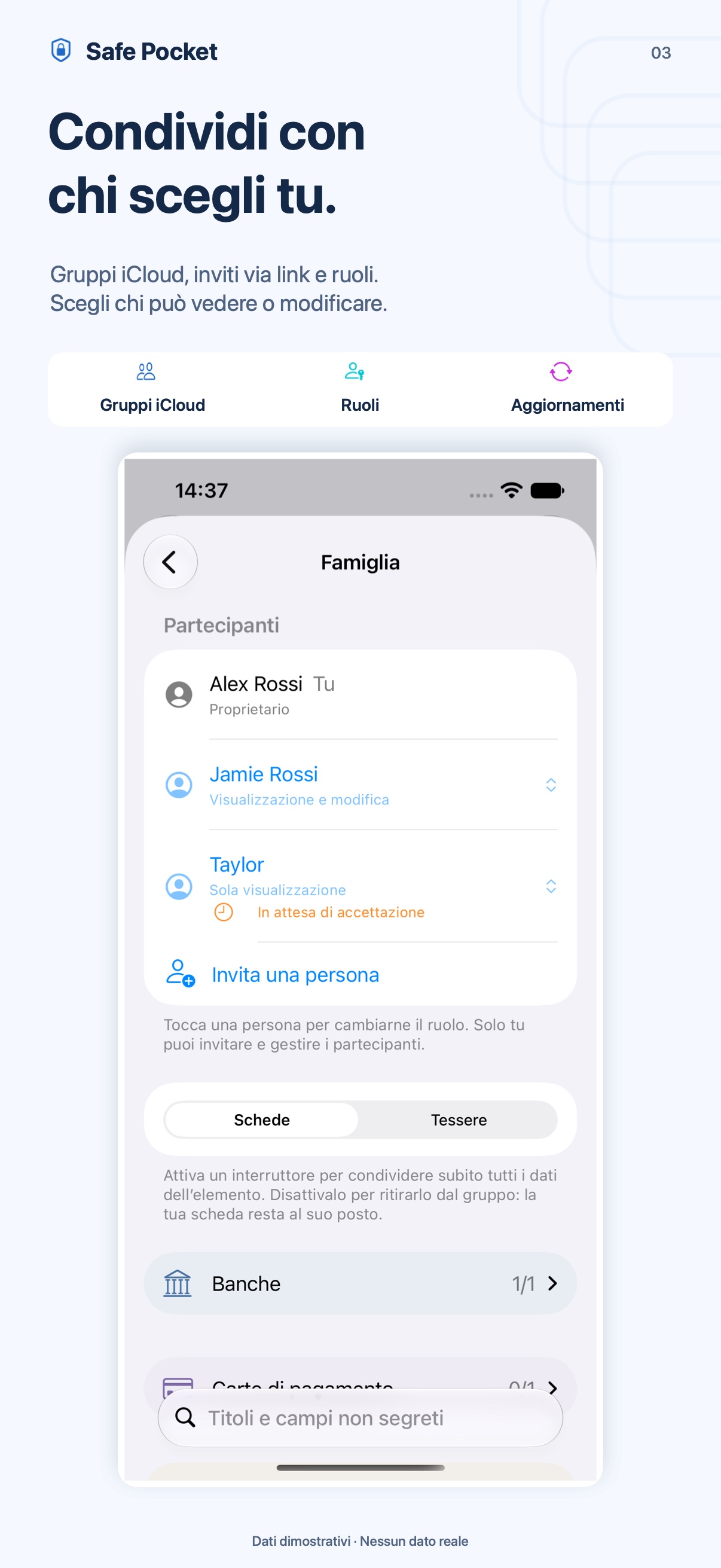
Campi, note, codici e immagini si aggiornano per tutti. Un badge segnala gli elementi condivisi; modifiche ed eliminazioni si applicano al gruppo.
Una copia personale identica può collegarsi al gruppo conservando preferiti e cronologia. I dati diversi restano separati; l’archivio locale resta consultabile offline.
I gruppi usano iCloud e richiedono una connessione per ricevere o inviare aggiornamenti. Safe recupera le modifiche quando la cassaforte è sbloccata; i tempi dipendono anche da iOS e dalla rete. Le copie già esportate o consegnate ad altri non sono revocabili.
Immagini con dati dimostrativi.
02 / Documenti, immagini e scadenze · Novità
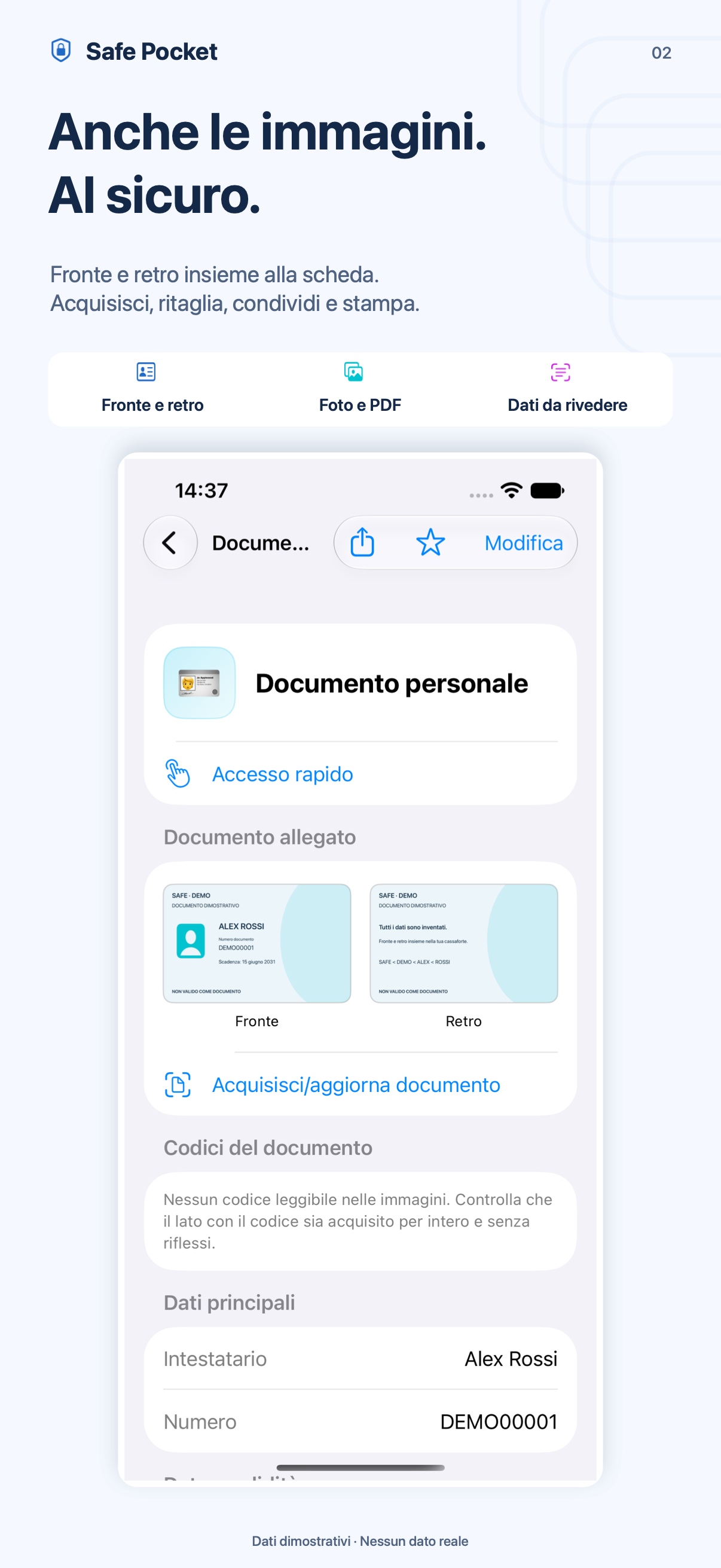
Fronte, retro e dati nella stessa scheda. Acquisisci, controlla e prepara la copia che ti serve.
Dalla scansione alla scheda
Scansiona fronte e retro, scegli una foto oppure importa immagini e PDF da File. Nei PDF multipagina scegli quali pagine usare.
Regola ritaglio e rotazione, controlla le miniature e sostituisci un solo lato quando serve. Fronte e retro restano insieme nella scheda.
Trovi un riepilogo dopo lo sblocco. Con il permesso di iOS, il badge conta i documenti segnalati senza mostrarne i dati sullo schermo bloccato.
Da un mese di calendario prima della scadenza.
Dal giorno successivo alla scadenza.
Per i documenti italiani supportati, nell’interfaccia italiana, scegli quali dati riconosciuti aggiungere o correggere. Immagini e inserimento manuale sono disponibili anche in inglese.
Confronta nuove immagini e dati precedenti prima di salvare. Safe avvisa prima di rimuovere i vecchi lati e blocca i nuovi caricamenti riconosciuti come scaduti o precedenti.
Scegli fronte, retro o entrambi. Prepara PDF o JPEG, salva in File, condividi o stampa con AirPrint. Le immagini sono incluse anche nei backup e negli elementi condivisi.
Le copie non sostituiscono i documenti originali. Il riconoscimento dipende da formato e leggibilità; gli avvisi richiedono una data di scadenza completa e valida. La data indicata resta valida per l’intera giornata.
Immagini con dati dimostrativi.
03 / Schede per tutte le tue informazioni · Organizza
Un IBAN da copiare, una licenza da conservare o un codice da ritrovare: tutto al suo posto.
Campi fatti per te
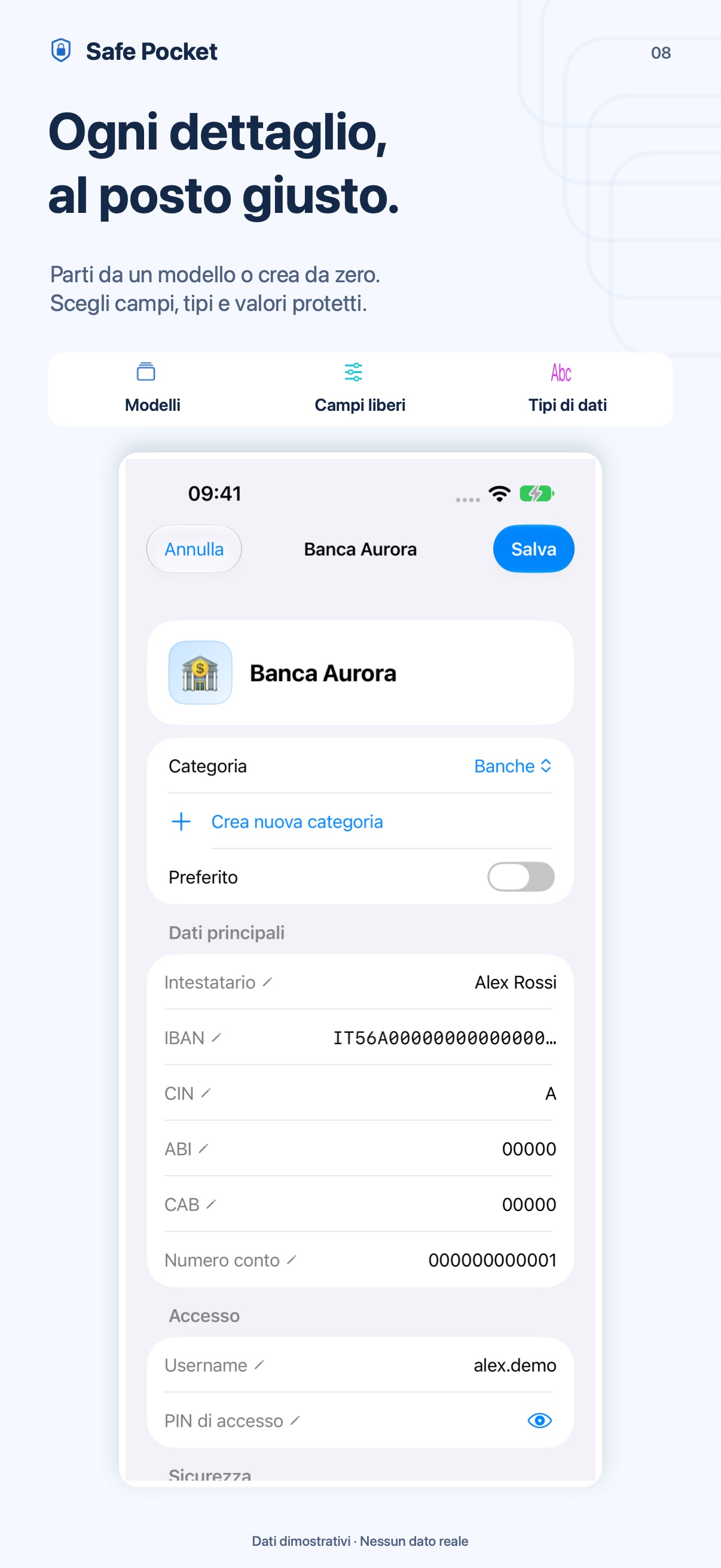
Conti, documenti, SIM, veicoli e licenze: parti da un modello o crea una scheda libera, con campi e note fatti per te.
Testo, PIN, password, date, numeri, URL e IBAN. Scegli cosa proteggere, rinomina i campi, riordinali e crea i tuoi modelli.
Dati pronti quando servono
Cerca nei titoli e nei campi non segreti. Usa categorie e preferiti, copia un valore esatto oppure seleziona solo i dati da condividere.
I valori precedenti restano nella cronologia cifrata. Aggiorna le schede e distingui veicoli attuali e precedenti; ricerca ed esportazione ordinaria usano i valori attuali.
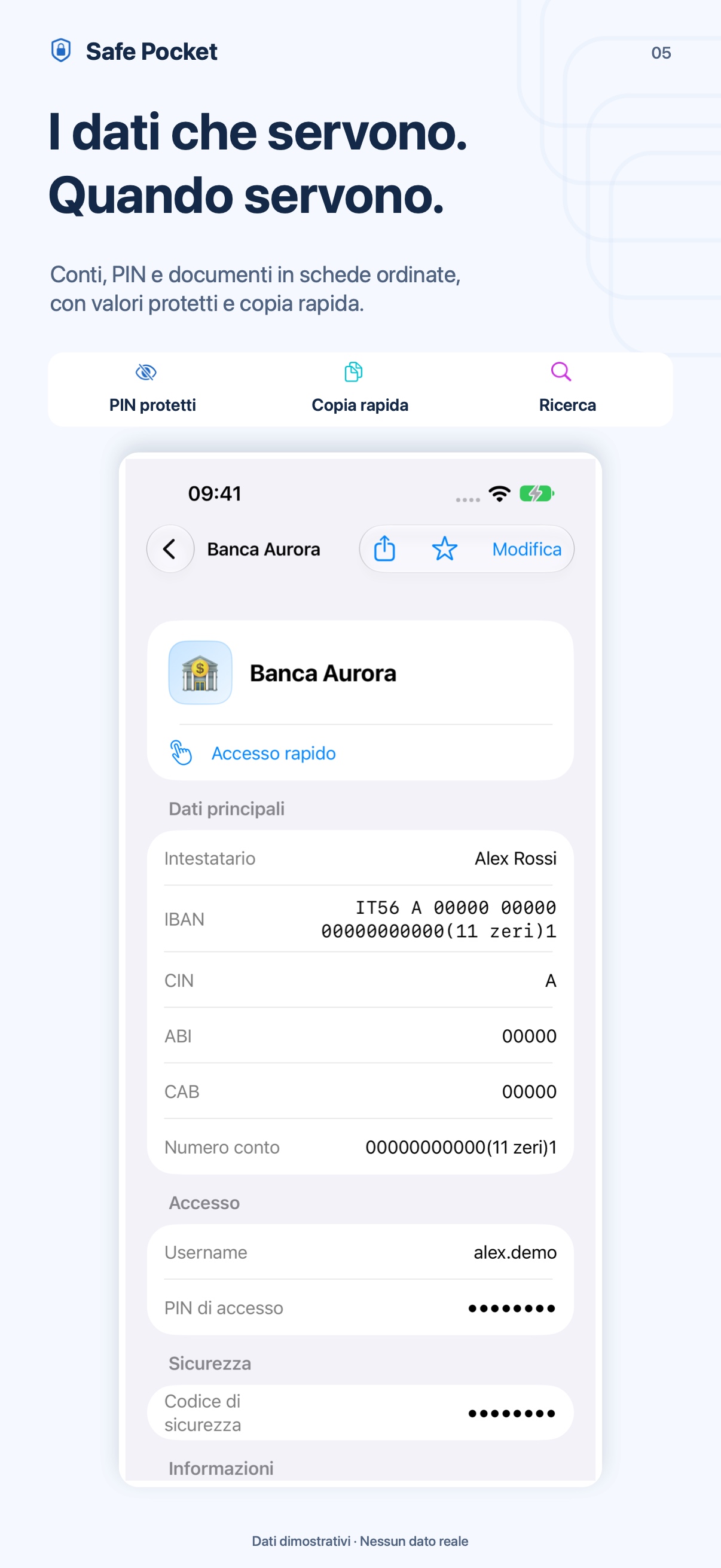
L’archivio personale è cifrato sul dispositivo e consultabile offline. Face ID, Touch ID o il codice del dispositivo proteggono lo sblocco.
Immagini con dati dimostrativi.
04 / Tessere e codici alla cassa · Sempre a portata di mano
Raggruppa le tessere che usi e apri il codice giusto quando serve.
Le tue raccolte
Leggi codici a barre e QR con la fotocamera o da una foto. Il riconoscimento avviene sul dispositivo; puoi anche inserire i dati manualmente.
Importa file .pkpass compatibili o screenshot, rivedi l’anteprima e scegli le tessere. Aggiornamenti e funzioni NFC dei pass restano in Wallet.
Spesa, viaggi o tempo libero: scegli gruppi, icone, colori e preferiti. I gruppi personali organizzano la raccolta; quelli iCloud condividono gli elementi scelti.
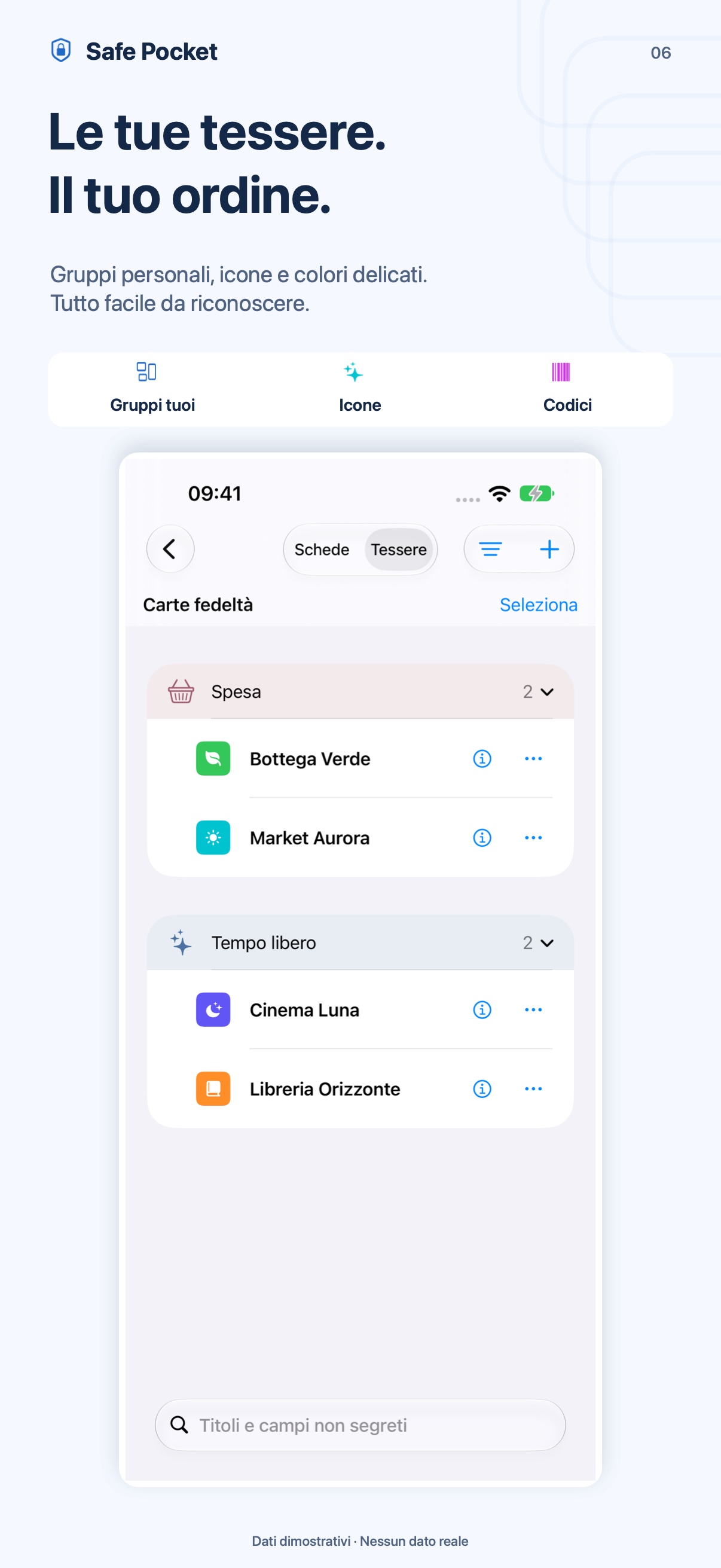
Pronta alla cassa
Apri il codice a schermo intero e aumenta la luminosità quando serve. Nome e logo aiutano a riconoscere la tessera, conservata nell’archivio cifrato.
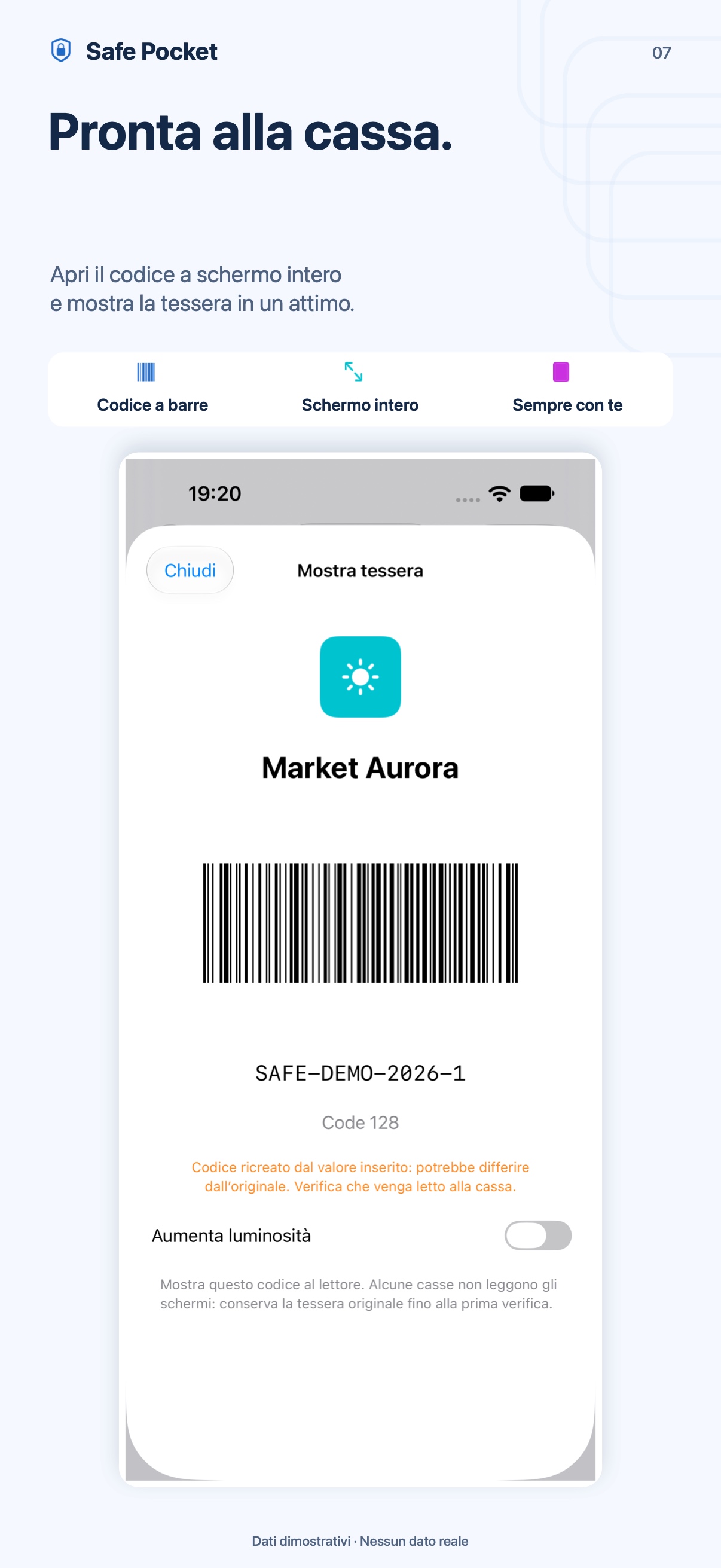
L’importazione dipende dai formati e dai dati disponibili. Prima di lasciare a casa una tessera, verifica che il lettore del negozio riesca a leggere il codice dallo schermo.
Immagini con dati dimostrativi.
05 / Accessi rapidi e personalizzazione · Meno tocchi
Apri prima ciò che usi più spesso. Scegli il tuo ordine e il tuo stile.
La scorciatoia giusta
Scegli fino a quattro schede o tessere dal menu della pressione prolungata sull’icona. Il contenuto si apre dopo lo sblocco.
Configura fino a quattro elementi per il widget, indipendenti dal menu. Mostra solo titoli, simboli e colori: campi, codici e immagini restano nella cassaforte.
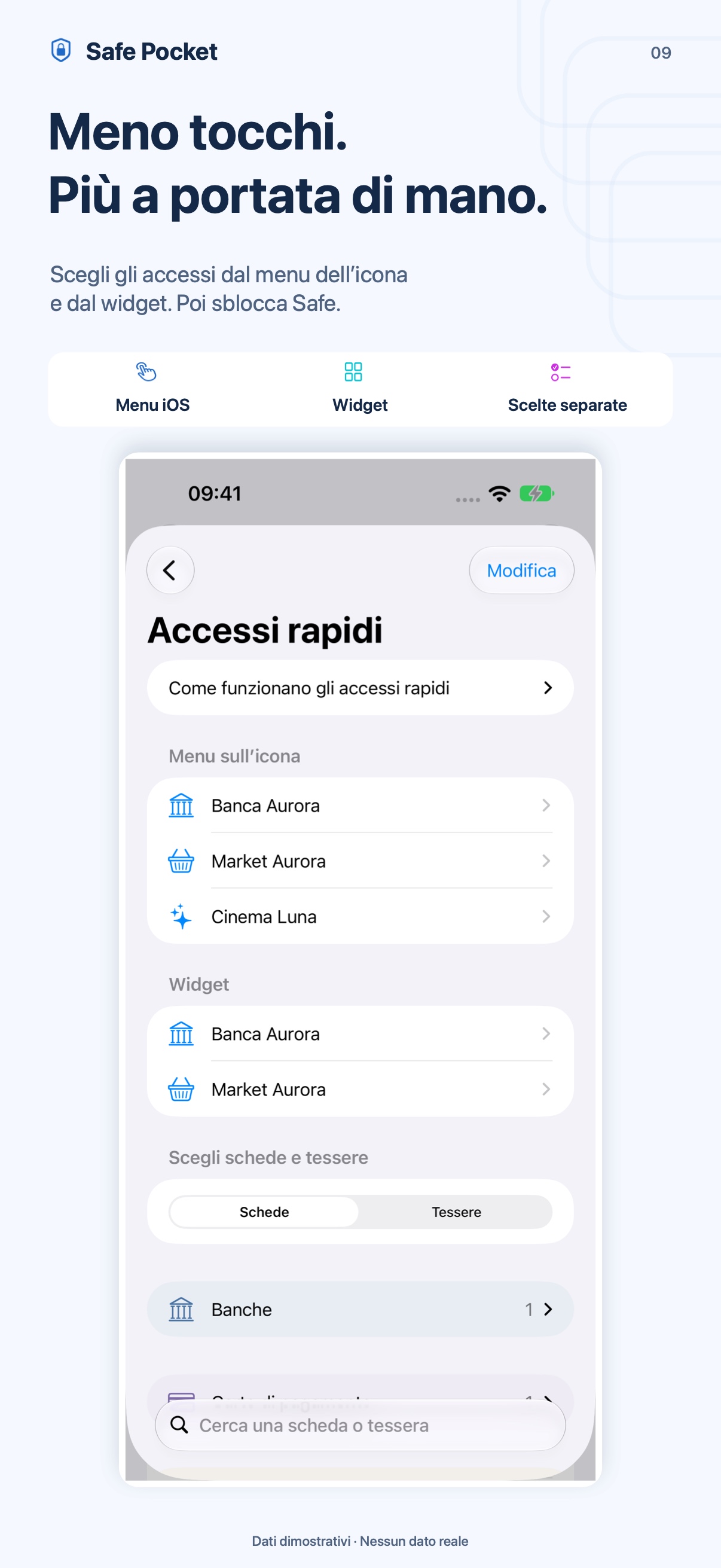
Il tuo stile
Sezioni richiudibili e gruppi conservano il tuo ordine. Le categorie della barra laterale aprono elenchi alfabetici, su iPhone e iPad.
Scegli Prisma, Aurora, Smeraldo e oro o un’icona classica. Personalizza anche icone delle schede e colori delle categorie.
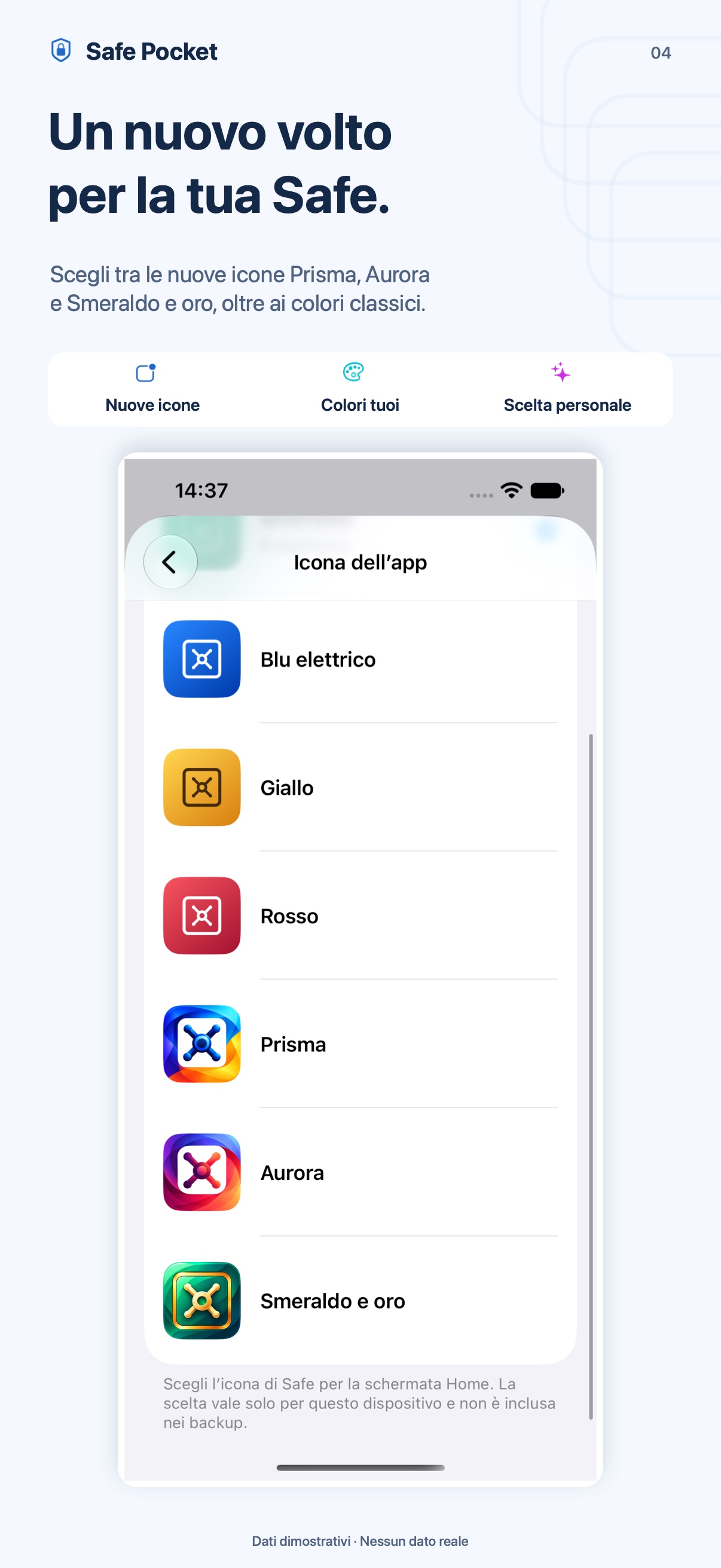
Titoli e simboli scelti per menu e widget possono essere visibili anche con la cassaforte bloccata. I dati si aprono solo dopo l’autenticazione.
Immagini con dati dimostrativi.
06 / Backup, importazioni e copie Safe · Porta con te i dati
Conserva l’intero archivio oppure invia solo gli elementi che scegli.
Una copia da conservare
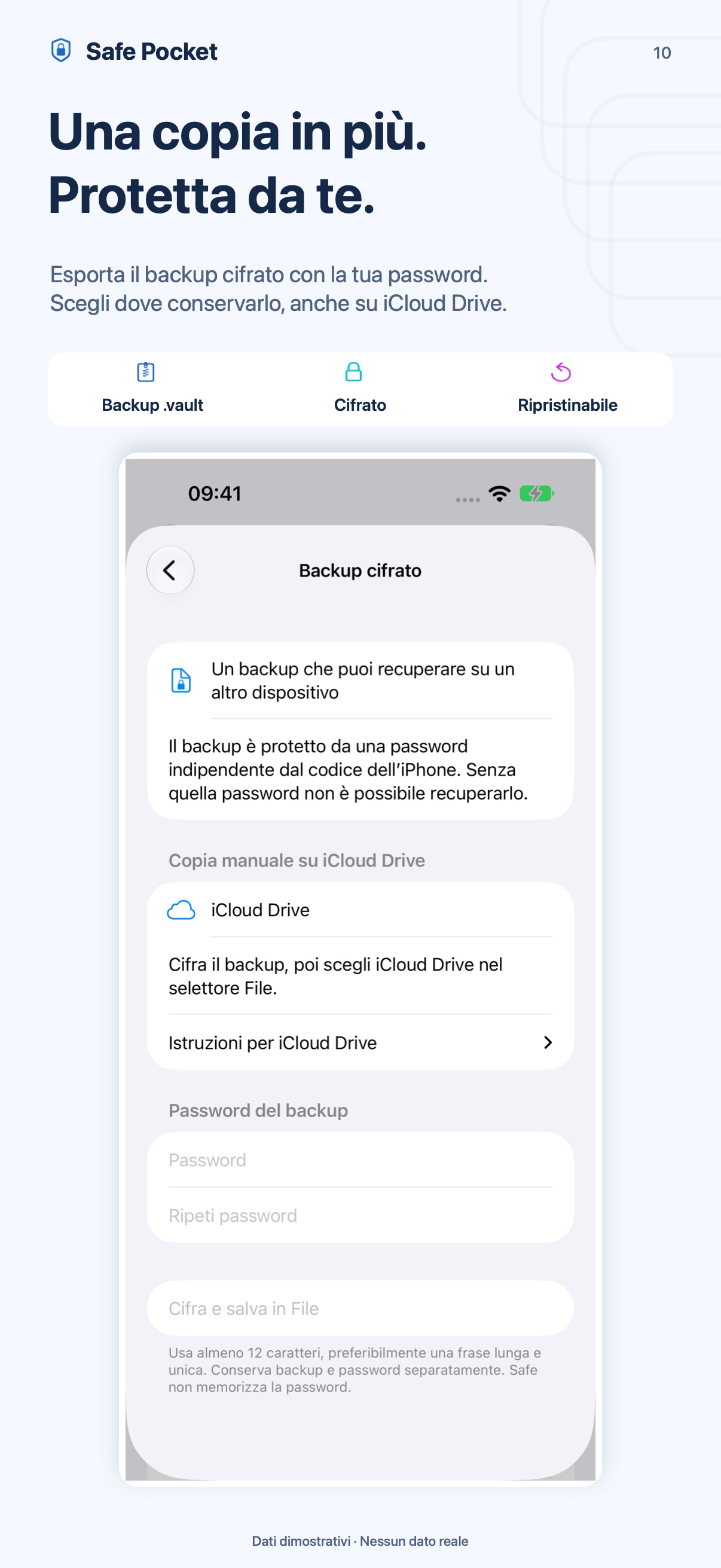
Esporta un .vault cifrato in File, anche su iCloud Drive. Include l’intero archivio, oltre i limiti Free. Per ripristinarlo servono Safe e la password del file.
Il .vault è una copia manuale; il backup del dispositivo è gestito da iOS, se attivo. I gruppi iCloud aggiornano invece soltanto gli elementi condivisi.
Invia schede e tessere in un file .safecard, con dati e immagini supportati. La password è facoltativa e cifra il file; chi riceve conferma quali copie indipendenti importare.
Importa CSV e .vid supportati con anteprima. Il CSV esporta i valori attuali, senza le immagini dei documenti. Le copie Safe sono indipendenti; gli aggiornamenti continui usano i gruppi.
Safe non conserva né recupera la password del backup. CSV, PDF, JPEG e copie .safecard senza password sono in chiaro; una copia già consegnata non può essere revocata.
Immagini con dati dimostrativi.
Safe Free include 2 schede e 2 tessere. Nei primi 7 giorni puoi provare tutte le funzioni senza limiti e senza addebito automatico.
Safe Pro rimuove i limiti numerici con un acquisto unico in app, senza abbonamento. Il prezzo è mostrato dall’App Store; gli acquisti possono essere ripristinati.
Gli elementi oltre il limite Free restano cifrati nell’archivio e inclusi nei backup .vault. Acquistando Pro tornano disponibili, anche in seguito.
Archivio personale locale cifrato con AES-256-GCM e blocco automatico. Nessun account Safe, pubblicità o analytics. I gruppi facoltativi trasferiscono solo gli elementi scelti tramite iCloud; logo e configurazioni email possono usare servizi esterni.
Come si recupera un backup? Cosa succede quando scade la prova? Come funzionano documenti e gruppi condivisi? Trovi le risposte nella pagina di assistenza.
Safe · La tua cassaforte personale
Scarica su App Store